

1
Шаг 1
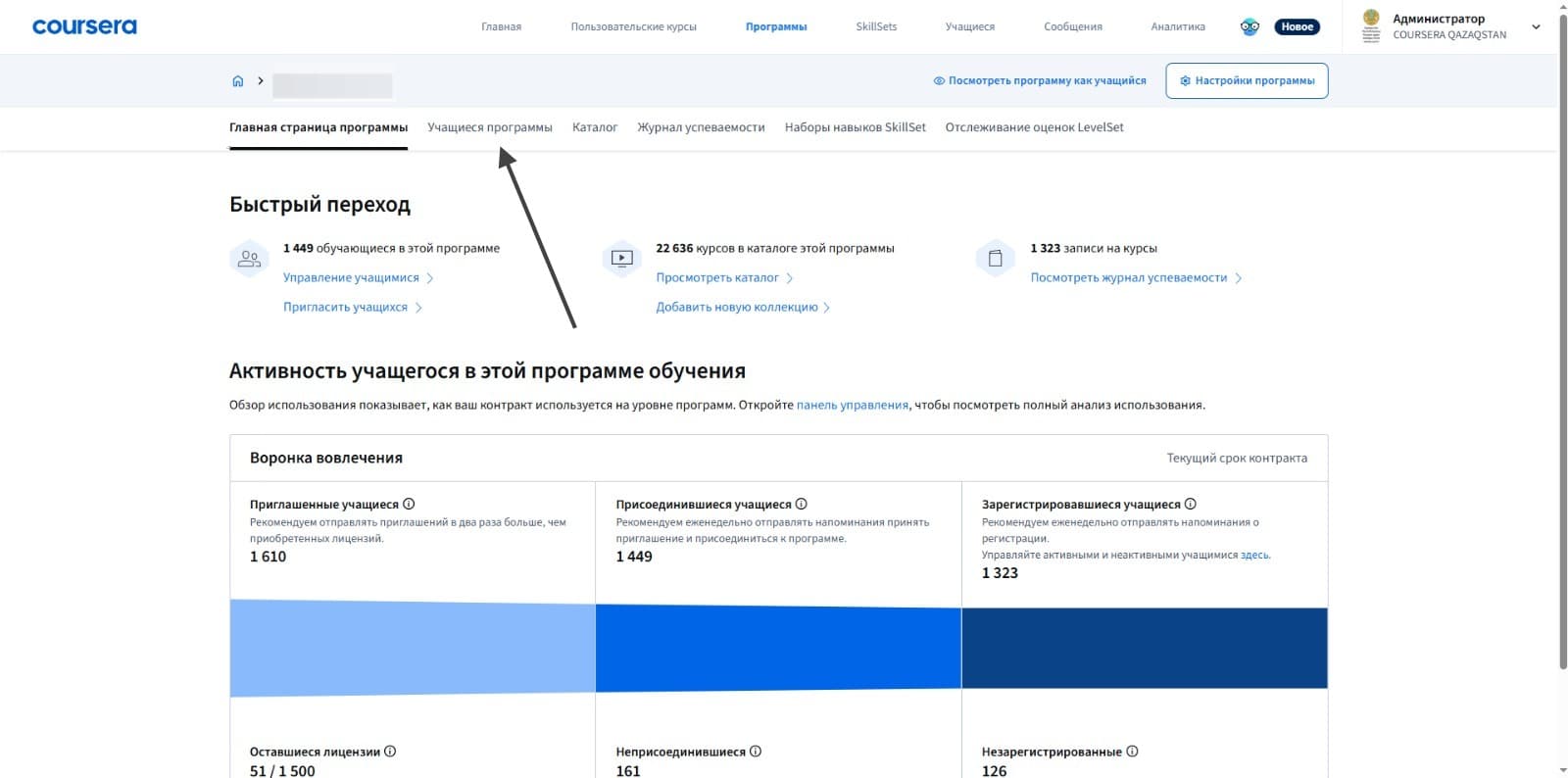
Откройте главную страницу программы вашего университета и перейдите в раздел «Учащиеся программы».
Инструкция по добавлению и удалению пользователей на платформе Coursera.
Пошаговая инструкция по удалению пользователя из программы.
Откройте главную страницу программы вашего университета и перейдите в раздел «Учащиеся программы».
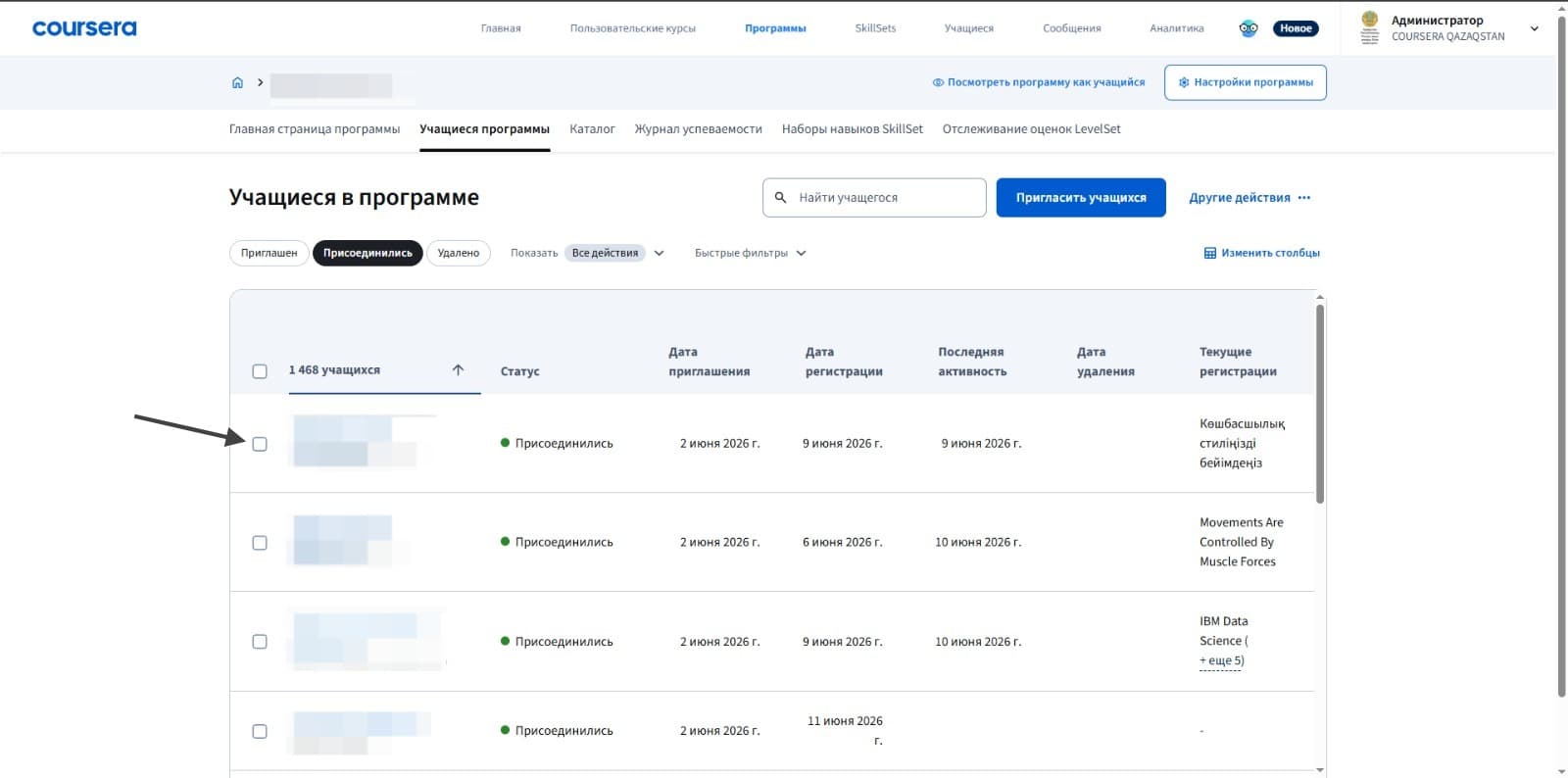
Найдите пользователя, которого необходимо удалить, и отметьте его, установив галочку в соответствующем поле.
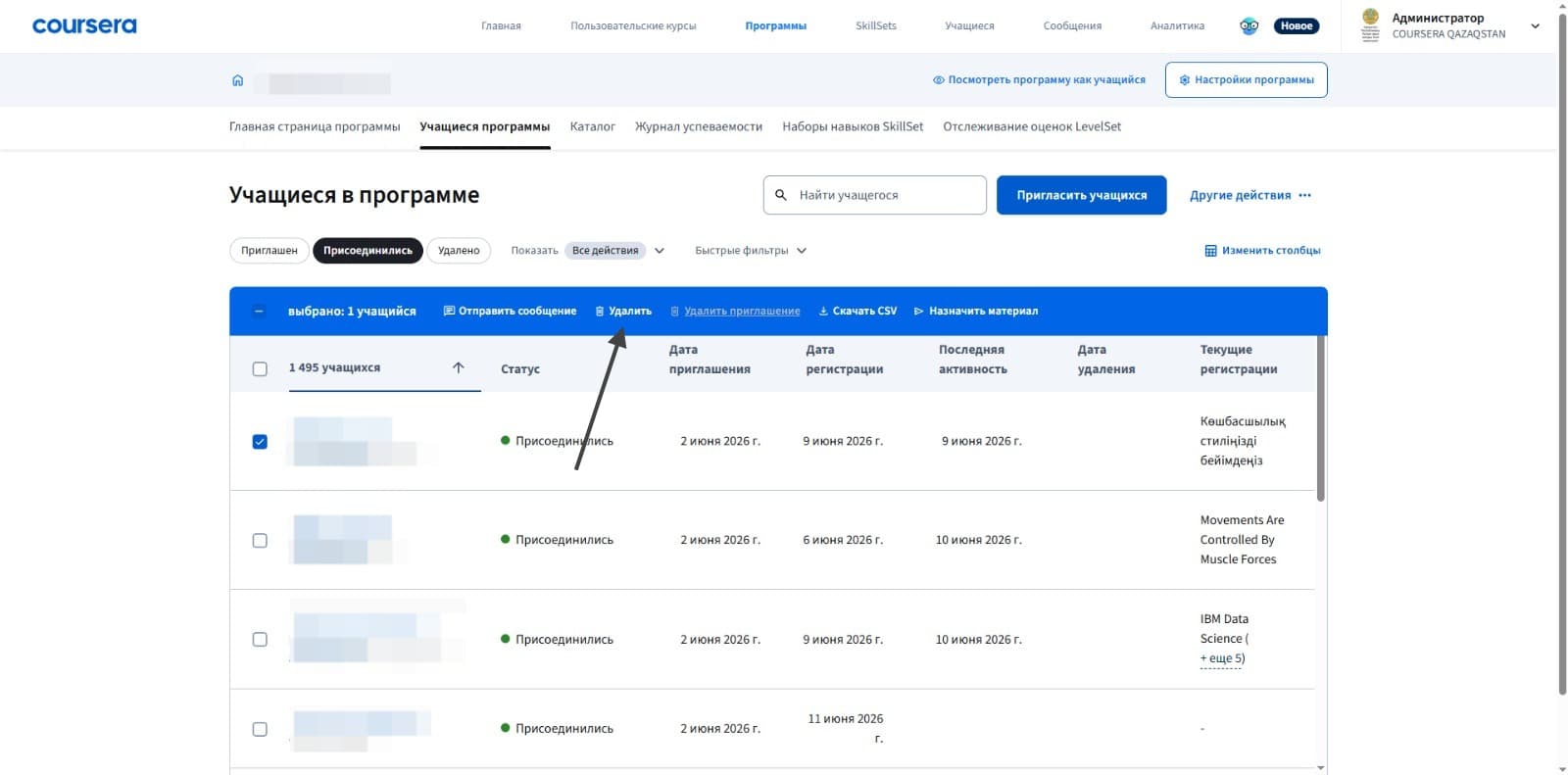
Нажмите кнопку «Удалить», которая появится в верхней части страницы, и подтвердите действие.
Пошаговая инструкция по приглашению нового пользователя на платформу.
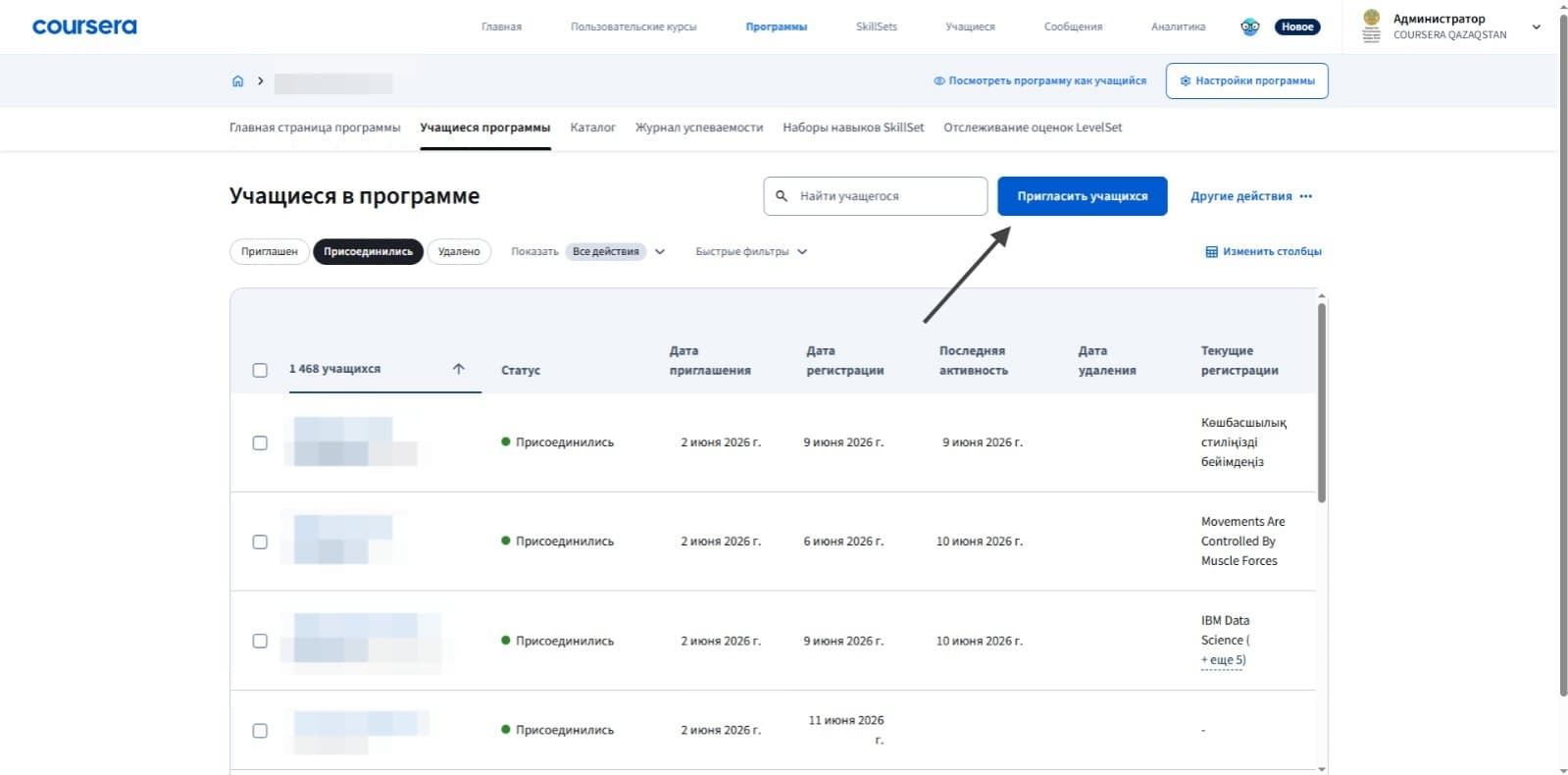
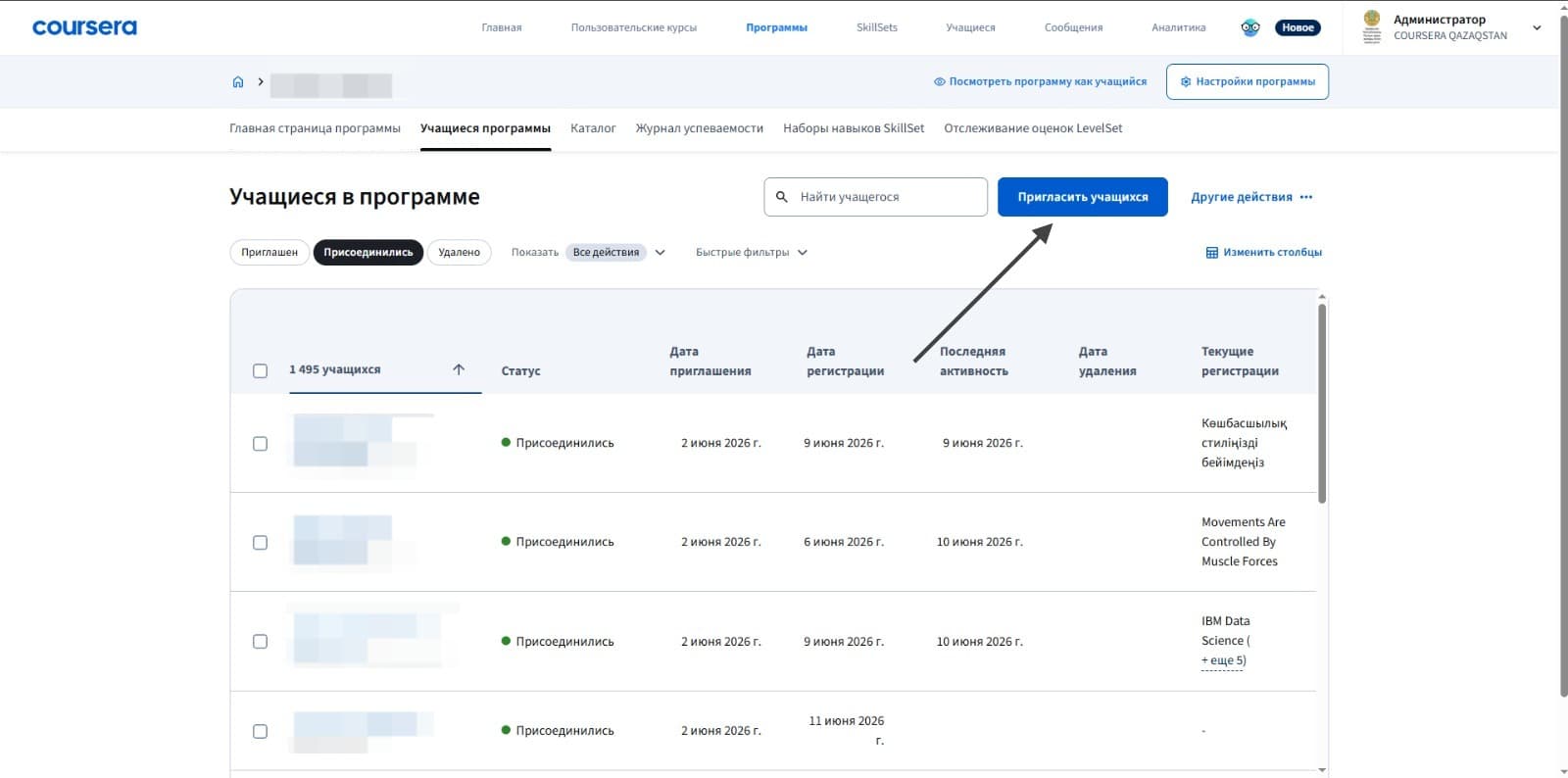
Откройте главную страницу программы вашего университета и нажмите кнопку «Пригласить учащихся».
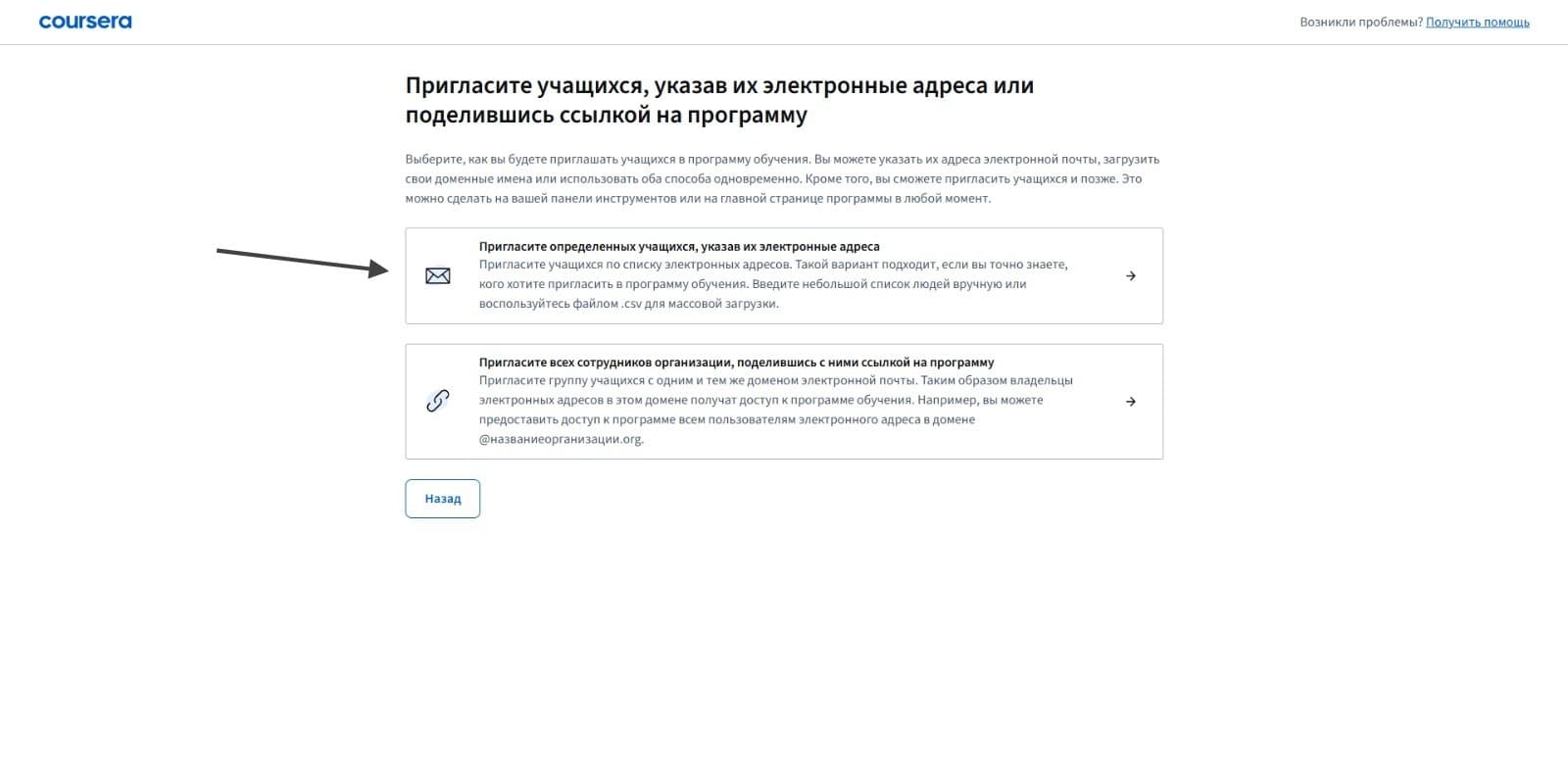
Выберите вариант «Пригласить определённых учащихся по электронной почте».
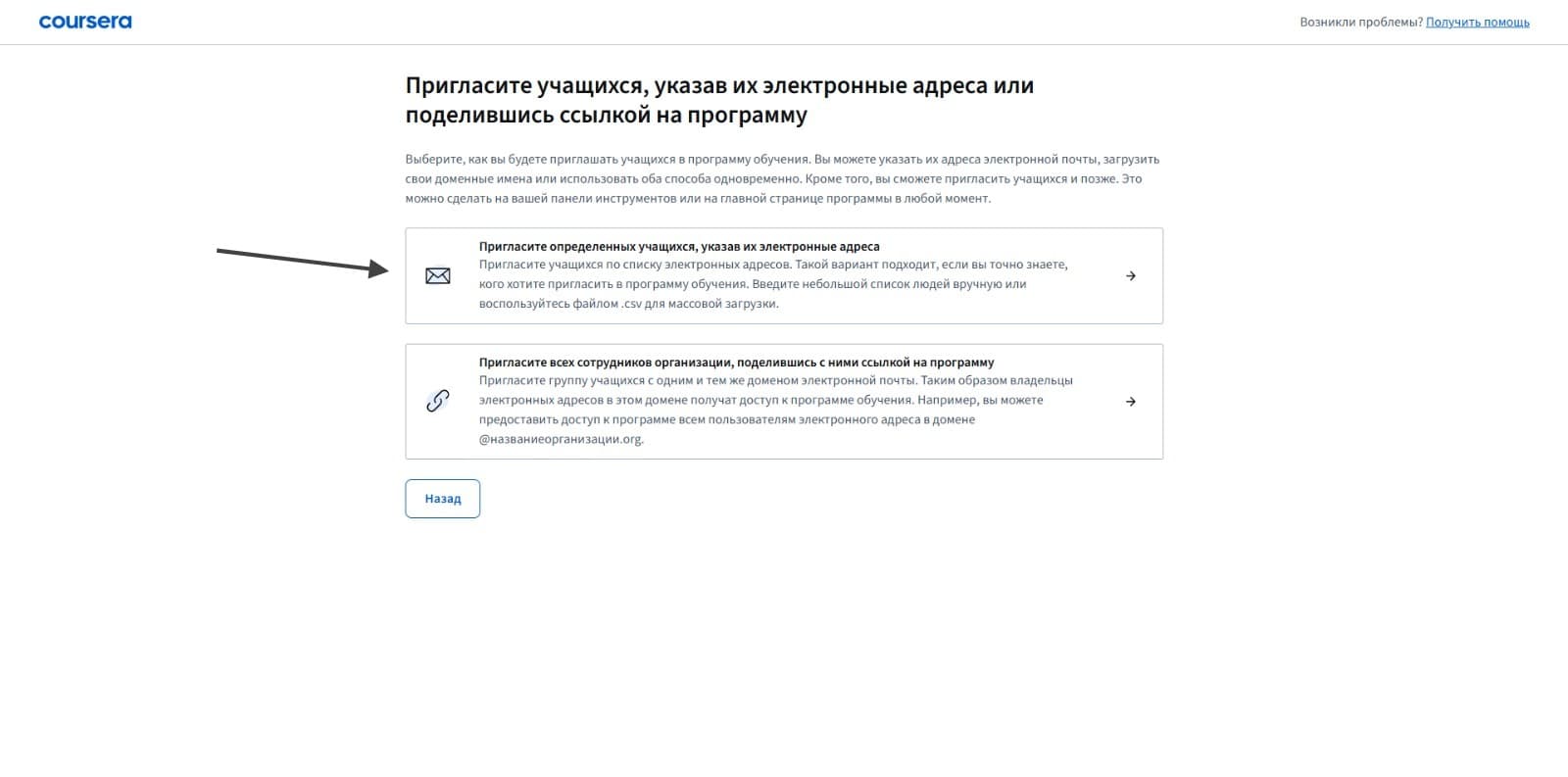
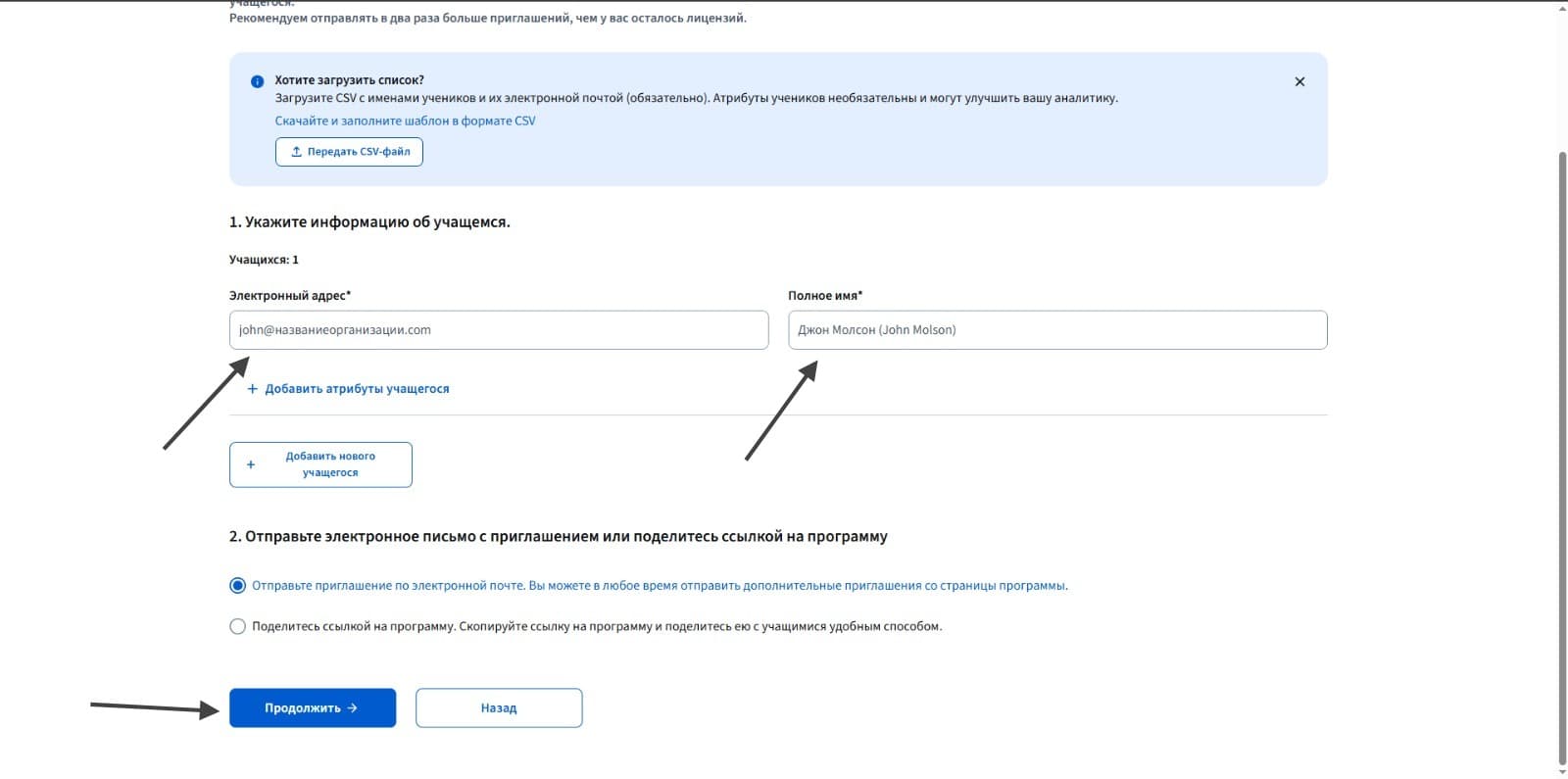
Укажите адрес электронной почты и полное имя пользователя, затем нажмите «Продолжить».
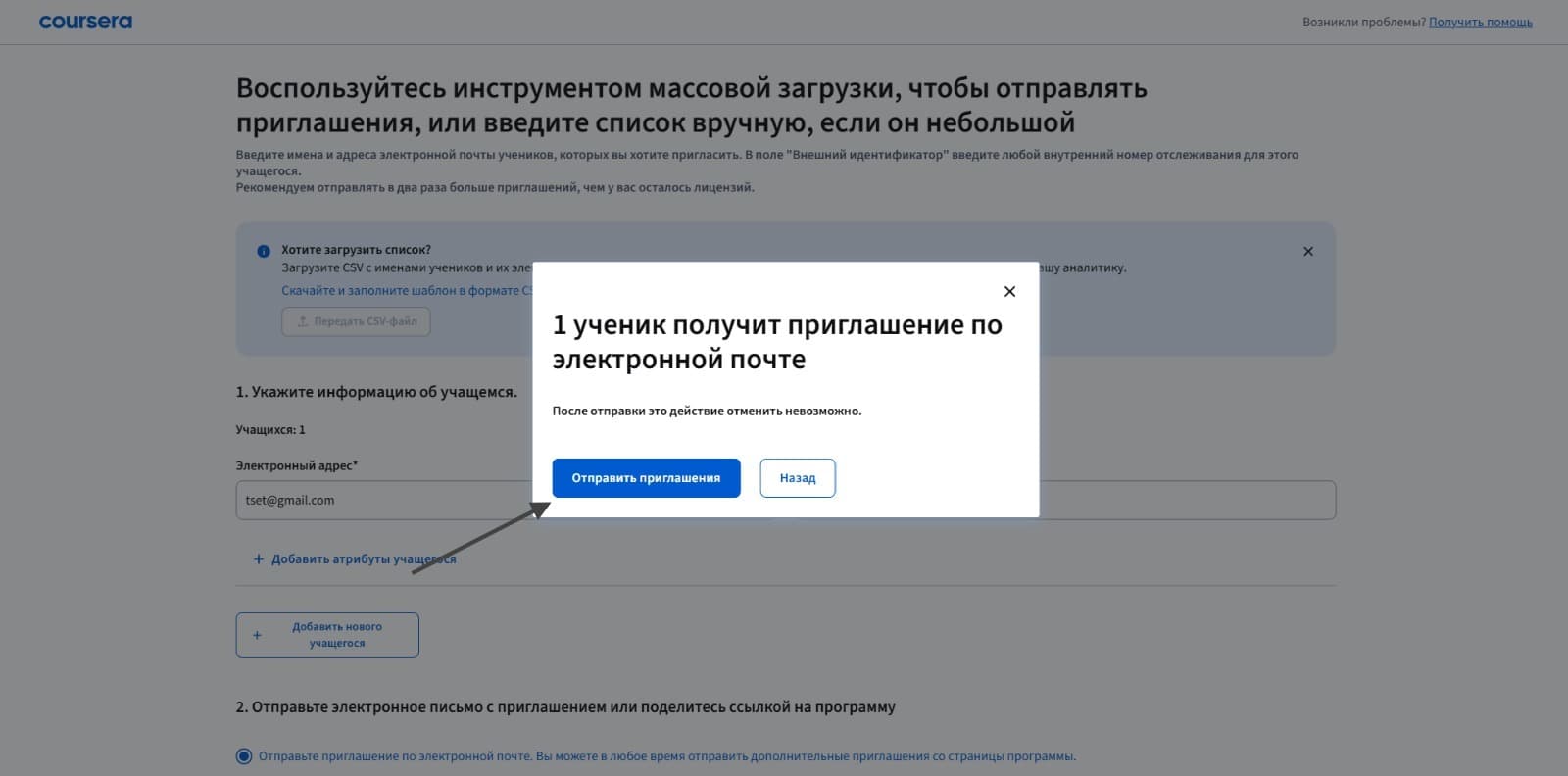
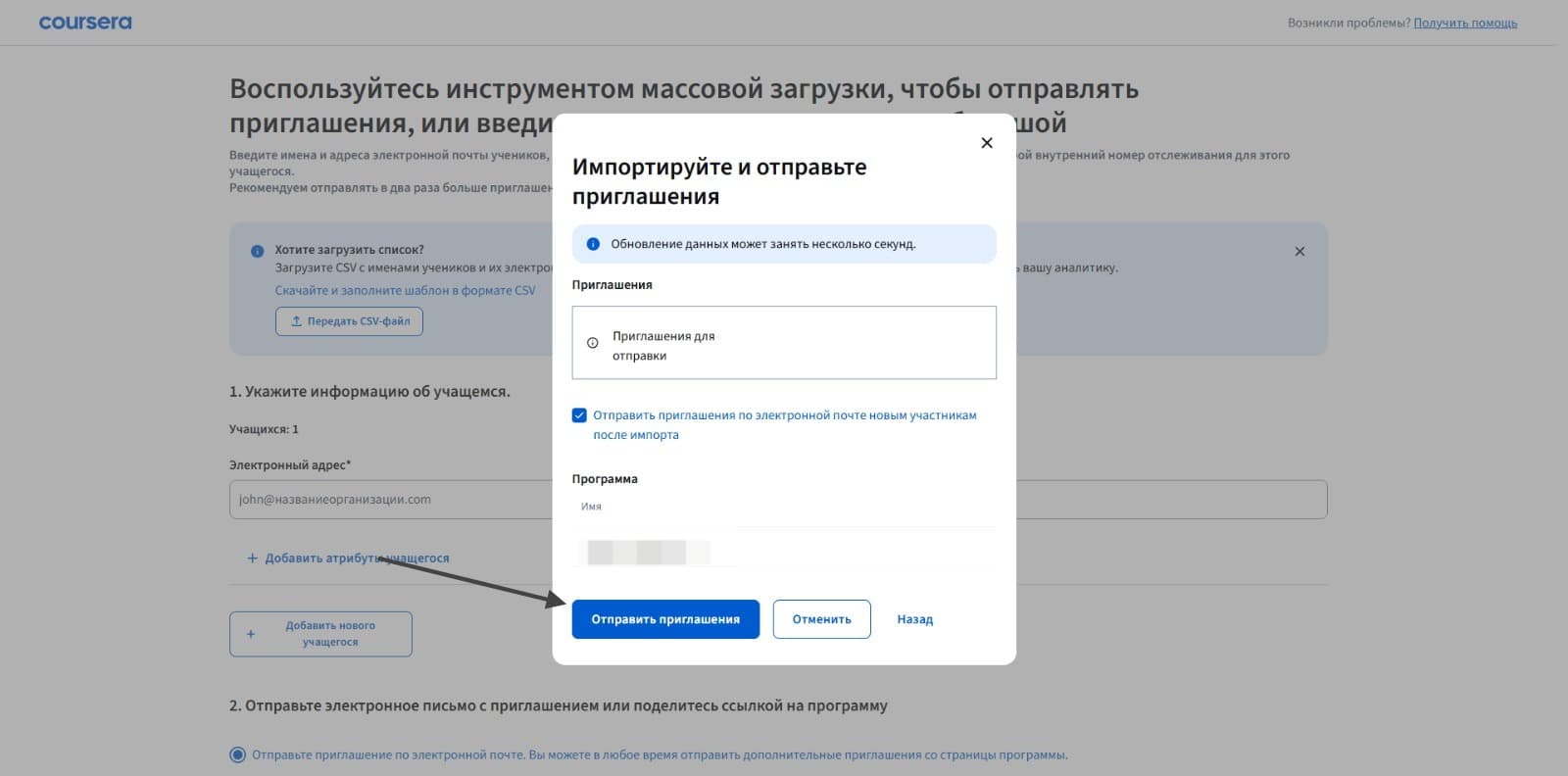
Проверьте введённые данные и нажмите «Отправить приглашения».
Инструкция по загрузке большого количества пользователей через CSV-файл.
Перейдите в раздел «Учащиеся программы» и нажмите кнопку «Пригласить учащихся».
Выберите вариант «Пригласить определённых учащихся по электронной почте».
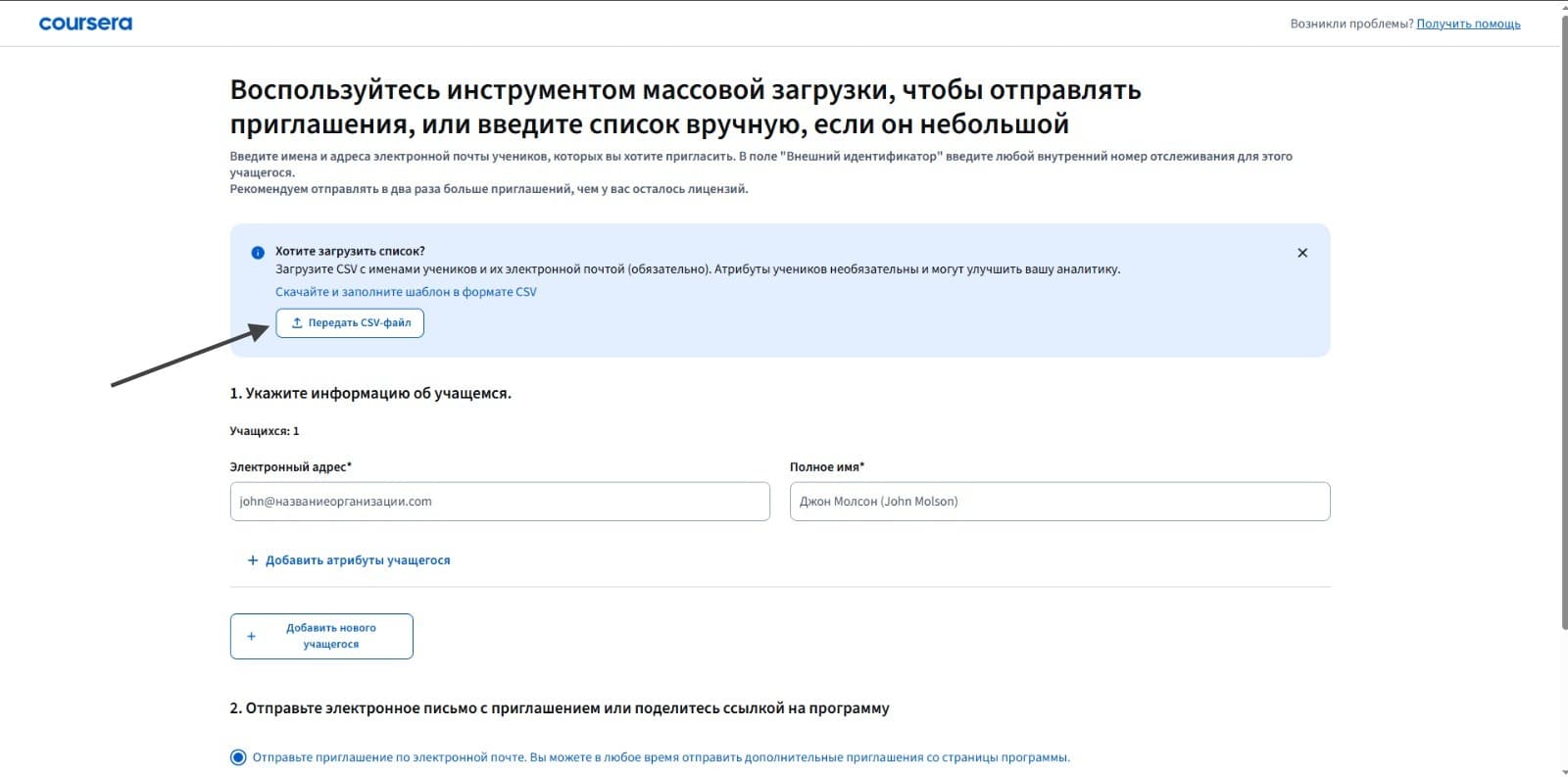
Нажмите кнопку «Загрузить CSV-файл».
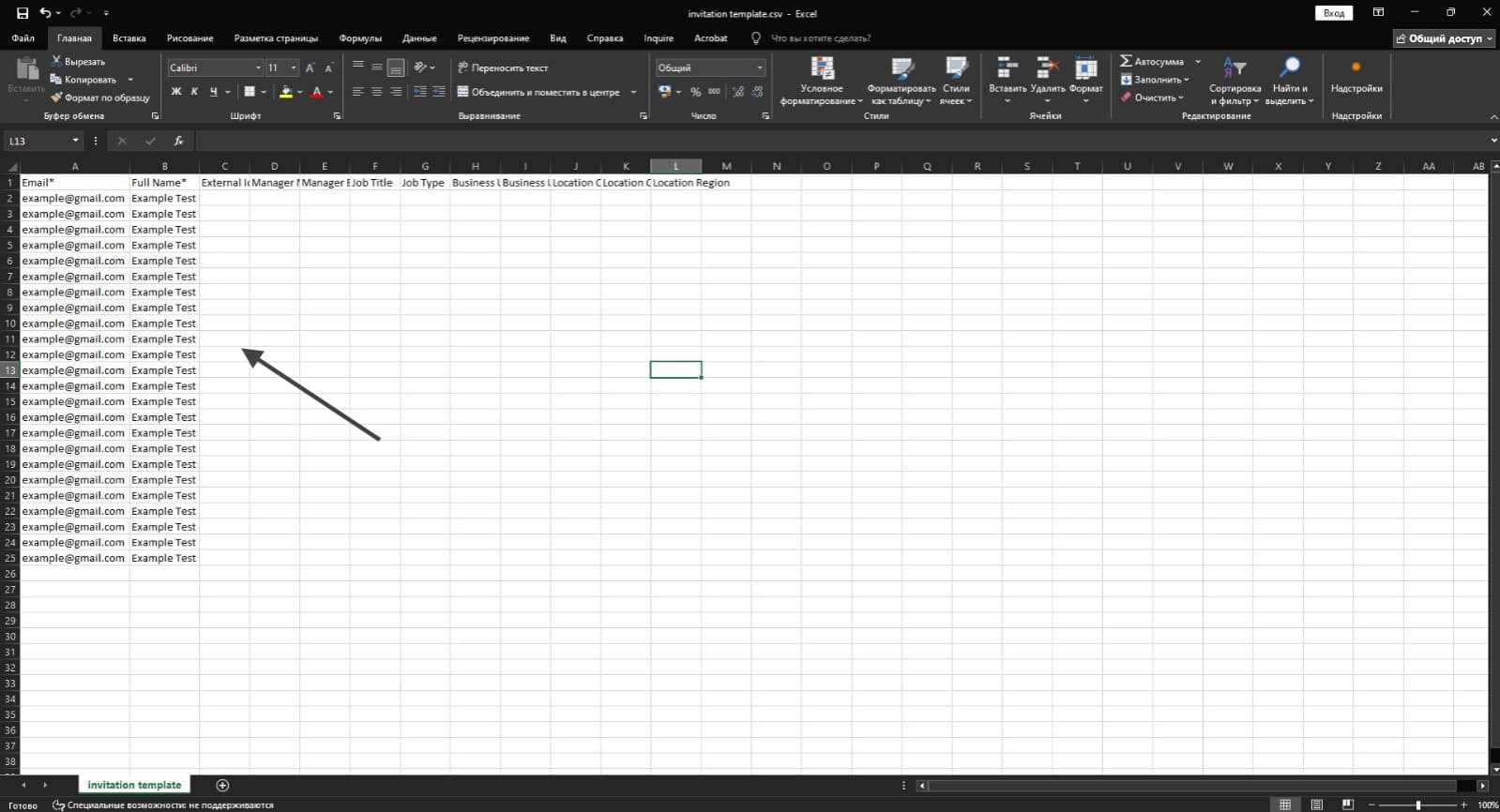
Скачайте шаблон CSV-файла и заполните обязательные поля: «Email*» и «Full Name*». В файл можно добавить любое количество пользователей.
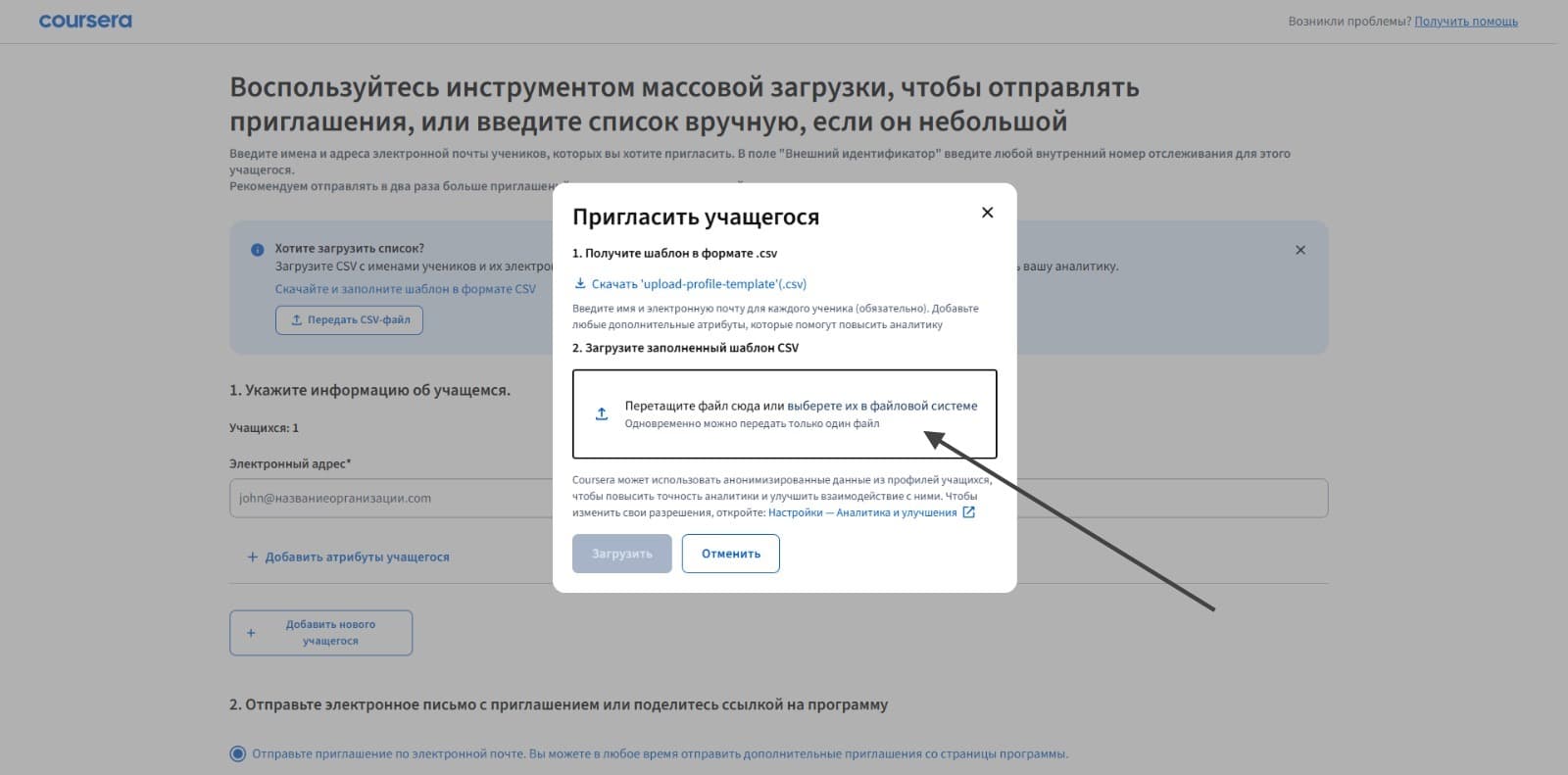
Загрузите заполненный CSV-файл. Платформа автоматически проверит данные и сообщит о найденных ошибках, если они имеются.
После успешной проверки нажмите «Отправить приглашения». Система дополнительно проверит адреса электронной почты и уведомит вас при обнаружении ошибок.
Если инструкция не помогла или интерфейс Coursera отличается от скриншотов, свяжитесь с администратором проекта.