

1
Шаг 1
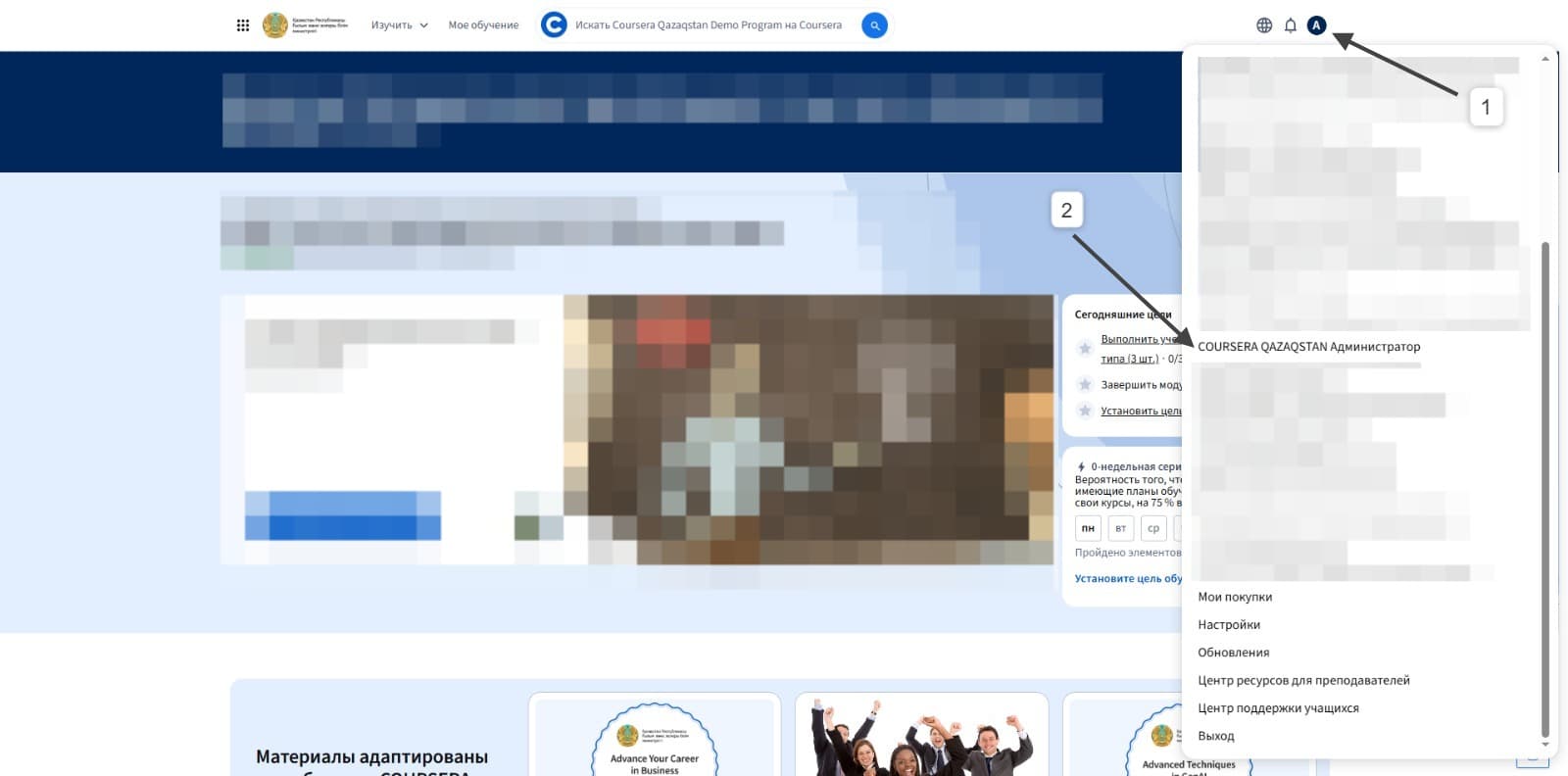
Переходим в главную страницу и нажимаем на профиль и ищем COURSERA QAZAQSTAN и нажимаем, если ее не нашли переходим в раздел 5.2.
Инструкция по решению самых частых проблем, которые возникают у пользователей при входе на платформу Coursera.
Инструкция по тому как войти на платформу как администратор, перед этим узнайте именно вашу почту куда Cousera дали админ права.
Переходим в главную страницу и нажимаем на профиль и ищем COURSERA QAZAQSTAN и нажимаем, если ее не нашли переходим в раздел 5.2.
Добро Пожаловать вы вошли в платформу как администратор, переходите в программы и там будет ваша организация.
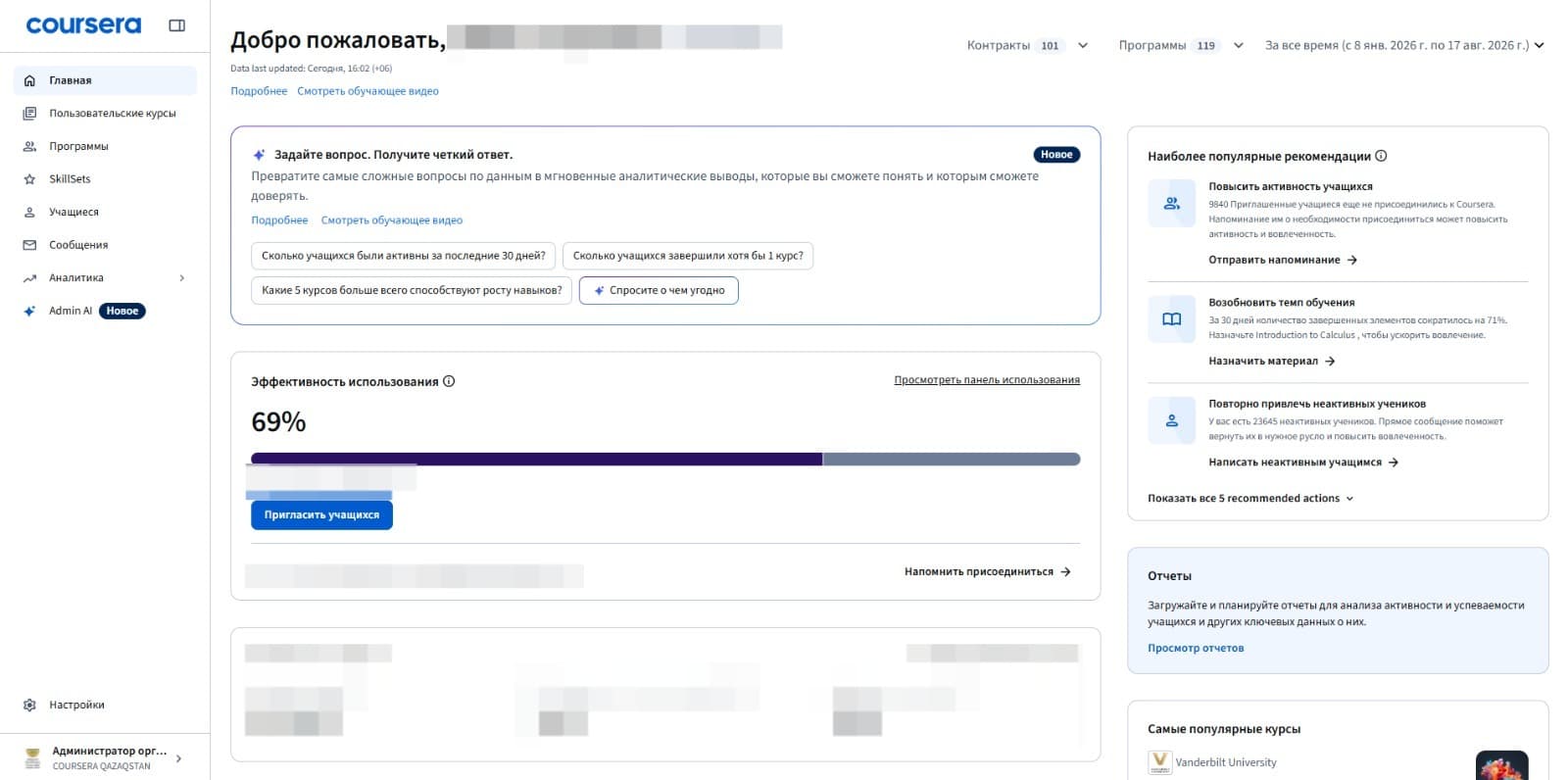
Тогда надо проверить что вы вошли в программу под правильной почтой.
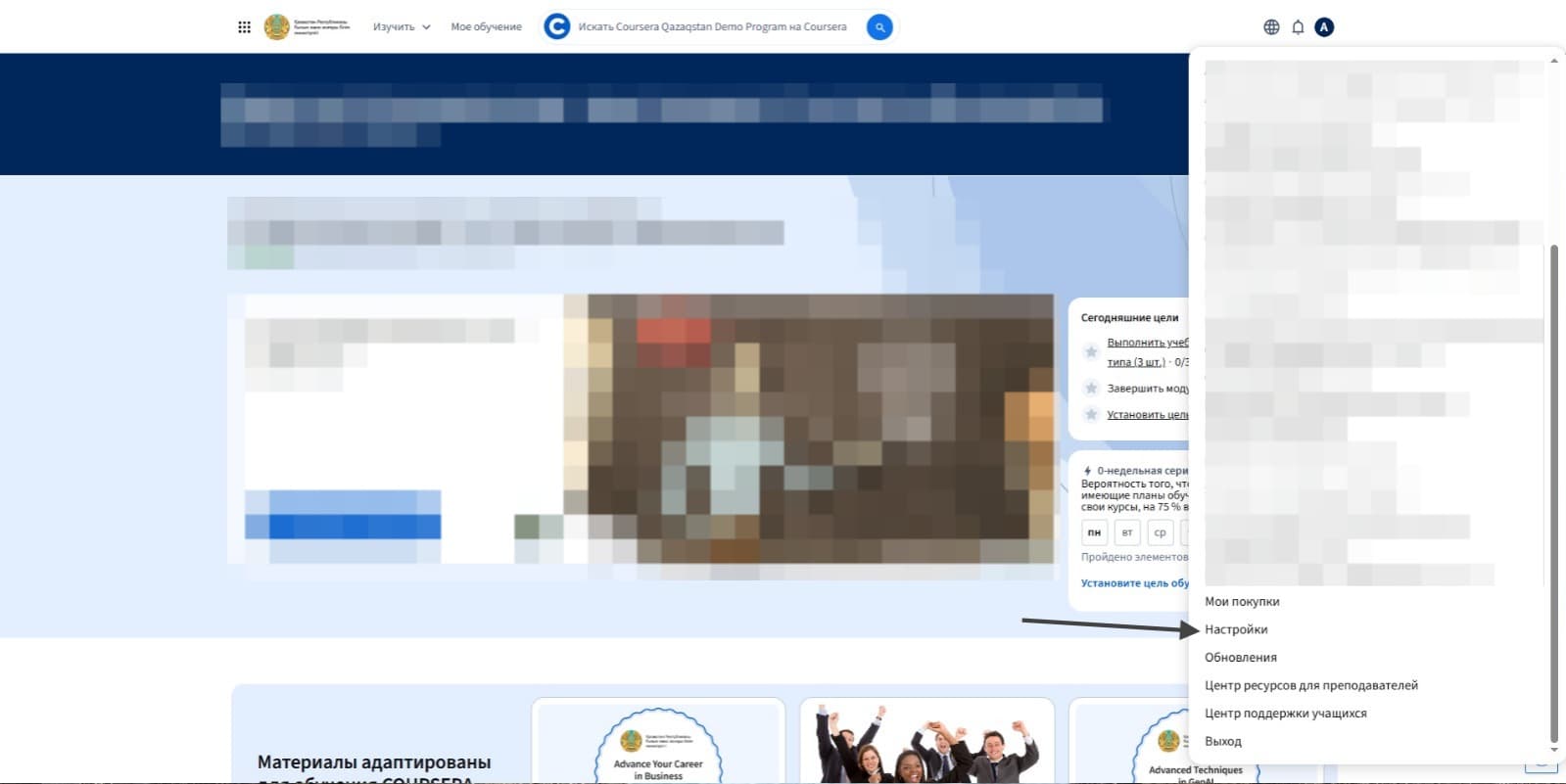
Переходим в главную страницу и нажимаем на профиль и ищем Настройки и нажимаем.
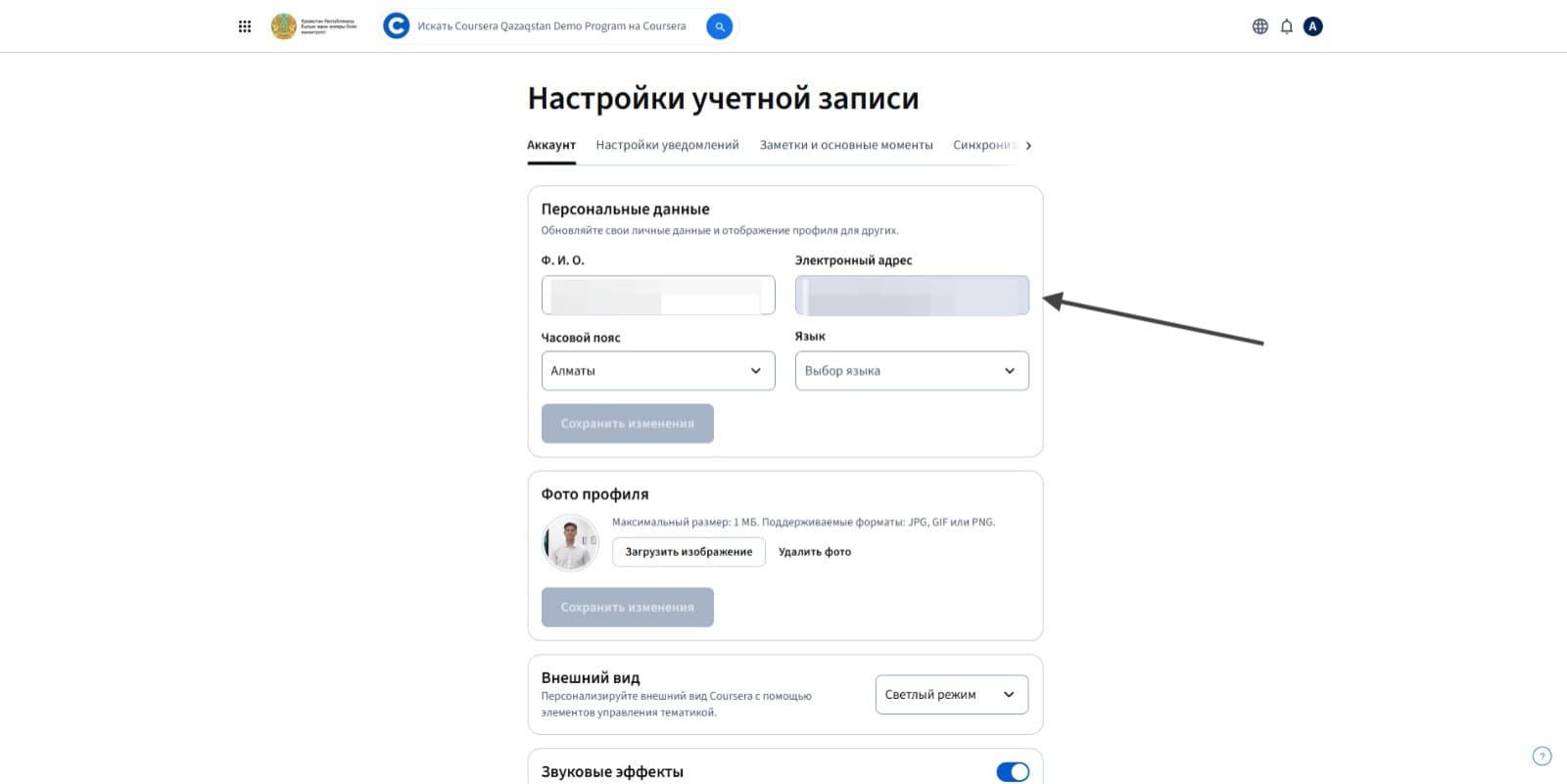
Проверям чтобы тут была та почта куда давали доступ администратора Coursera. Надо будет выйти и зайти под правильную почту
Сначала убедитесь, что пользователю действительно было отправлено приглашение.
Перейдите на страницу «Учащиеся программы» и проверьте почту пользователя. У пользователя должен быть статус «Приглашен».
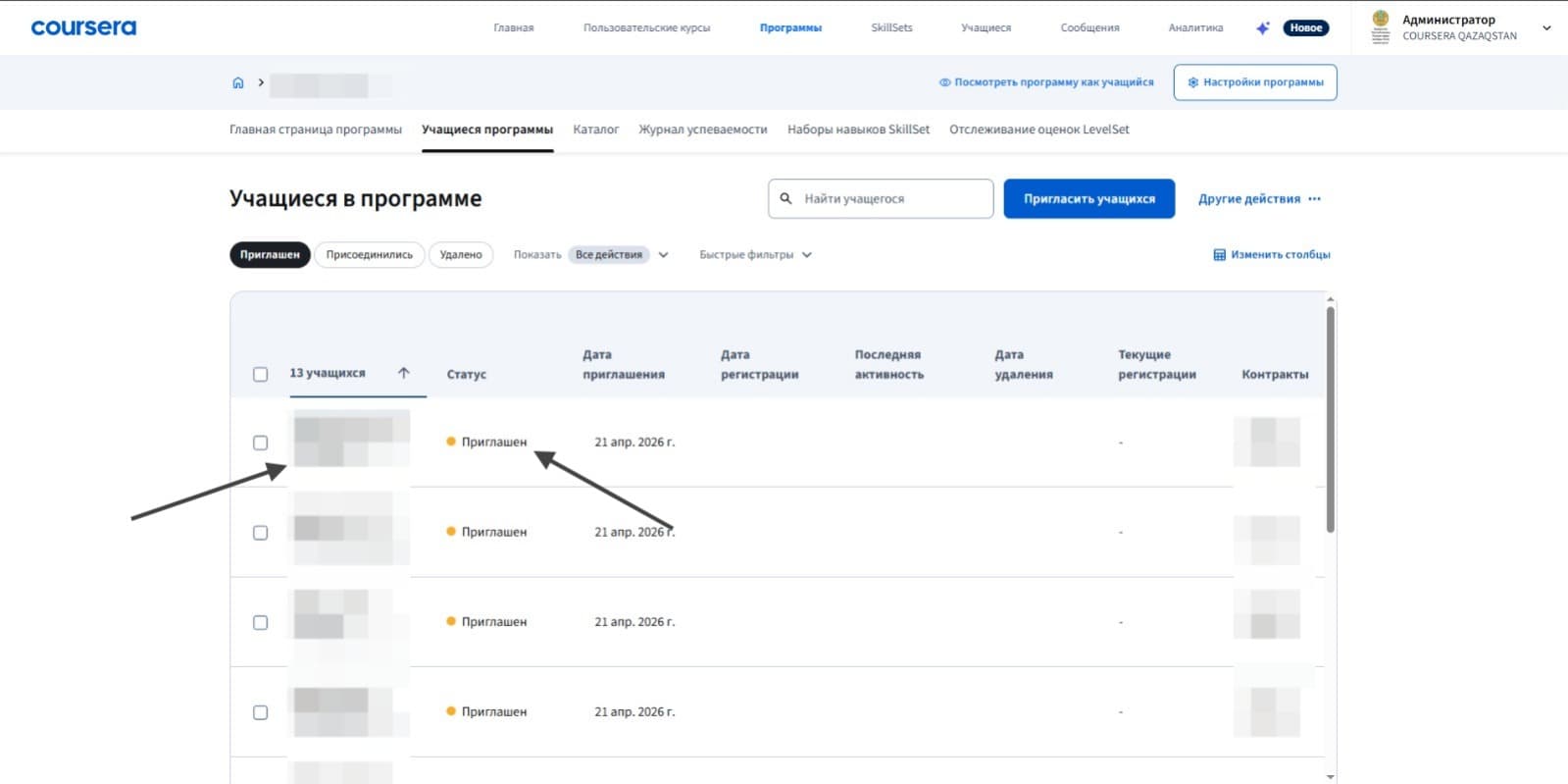
Сначала попросите пользователя проверить папку «Спам». Если письма там нет, можно отправить пользователю прямую ссылку на программу.
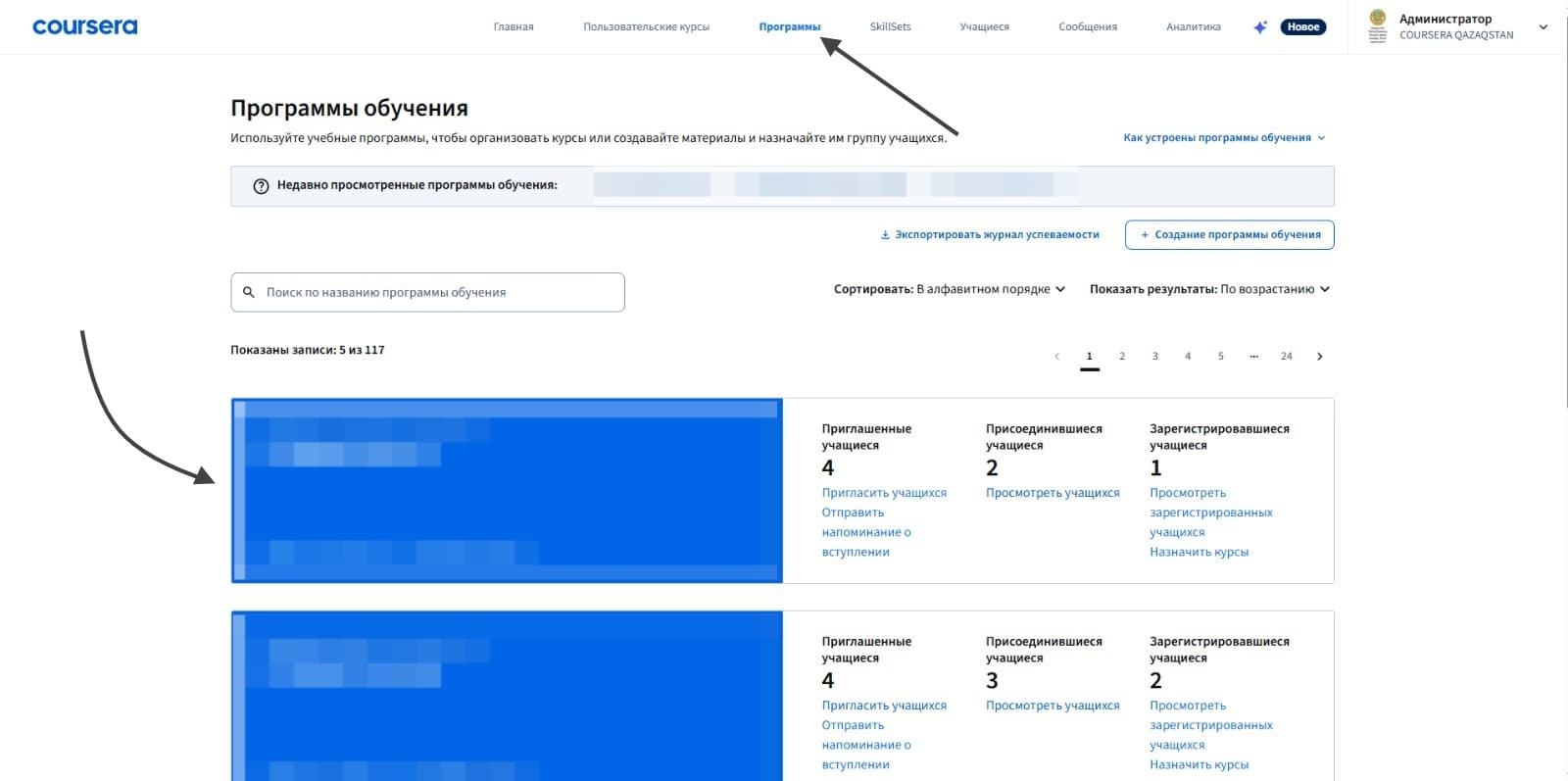
Перейдите во вкладку «Программы» и нажмите на свою программу внутри большого синего блока.
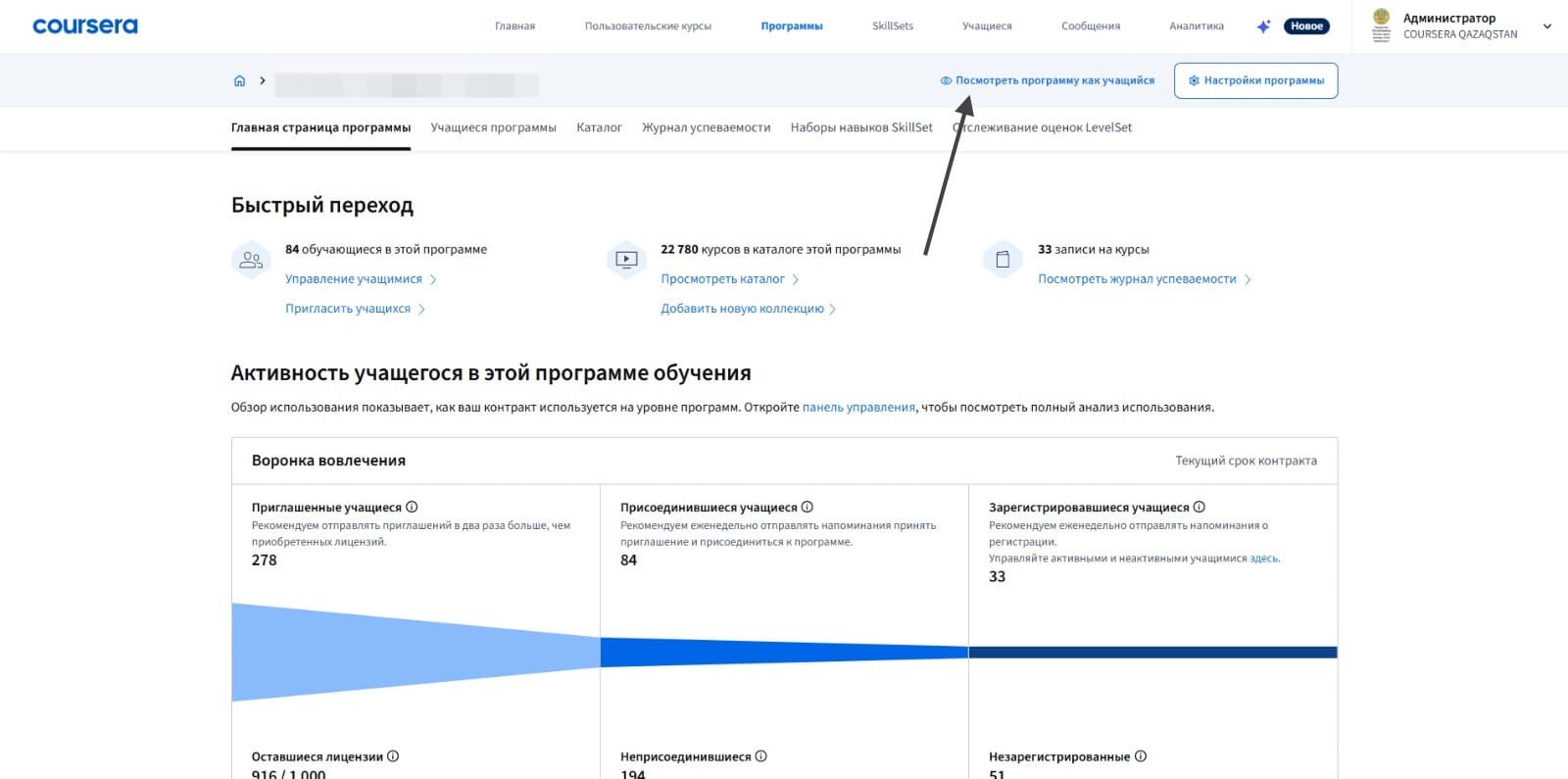
Нажмите кнопку «Посмотреть программу как учащийся».
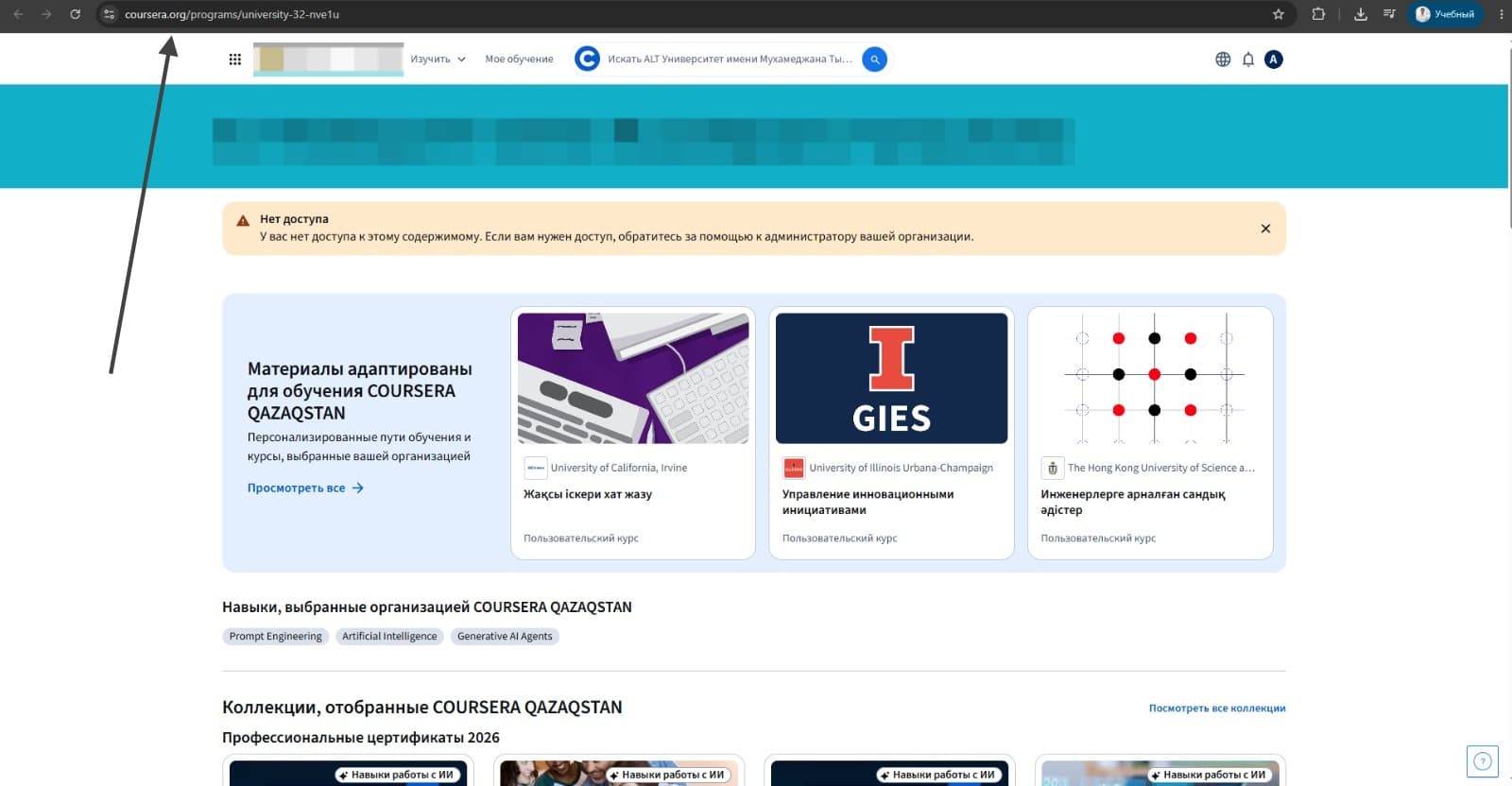
Скопируйте ссылку открывшейся страницы и отправьте ее пользователю. Пользователь должен войти на платформу с той почтой, на которую был выдан доступ.
Если инструкция не помогла или интерфейс Coursera отличается от скриншотов, свяжитесь с администратором проекта.