

1
Шаг 1 — Откройте письмо-приглашение
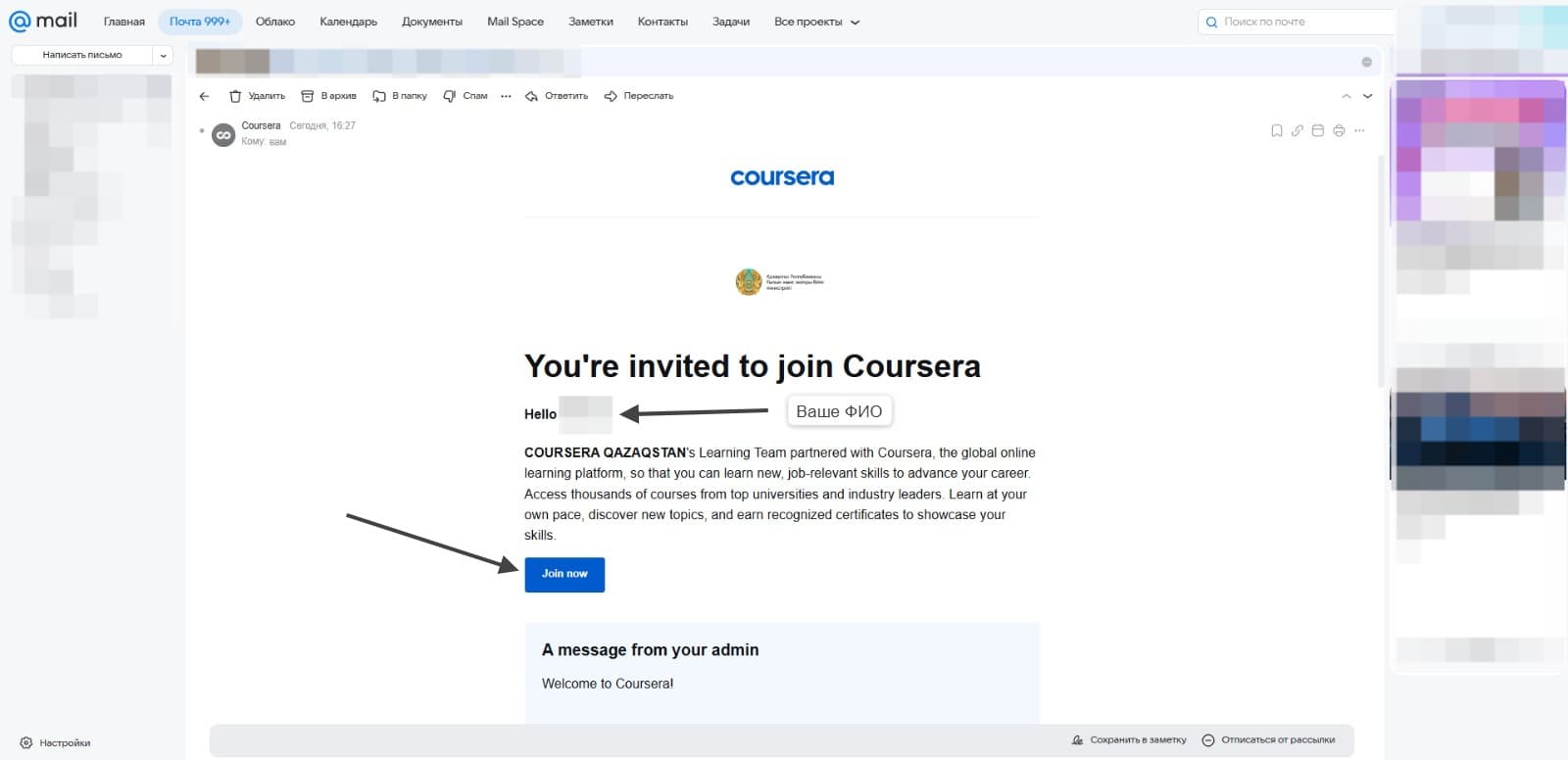
На электронный адрес, добавленный администратором, придёт письмо от Coursera. Откройте его и нажмите кнопку «Join Now».
Пошаговая инструкция для пользователя: как принять приглашение, зарегистрироваться или войти в Coursera, а также устранить ошибку «Нет доступа».
Этот раздел предназначен для пользователей, которые впервые входят в Coursera по приглашению от своей организации.
На электронный адрес, добавленный администратором, придёт письмо от Coursera. Откройте его и нажмите кнопку «Join Now».
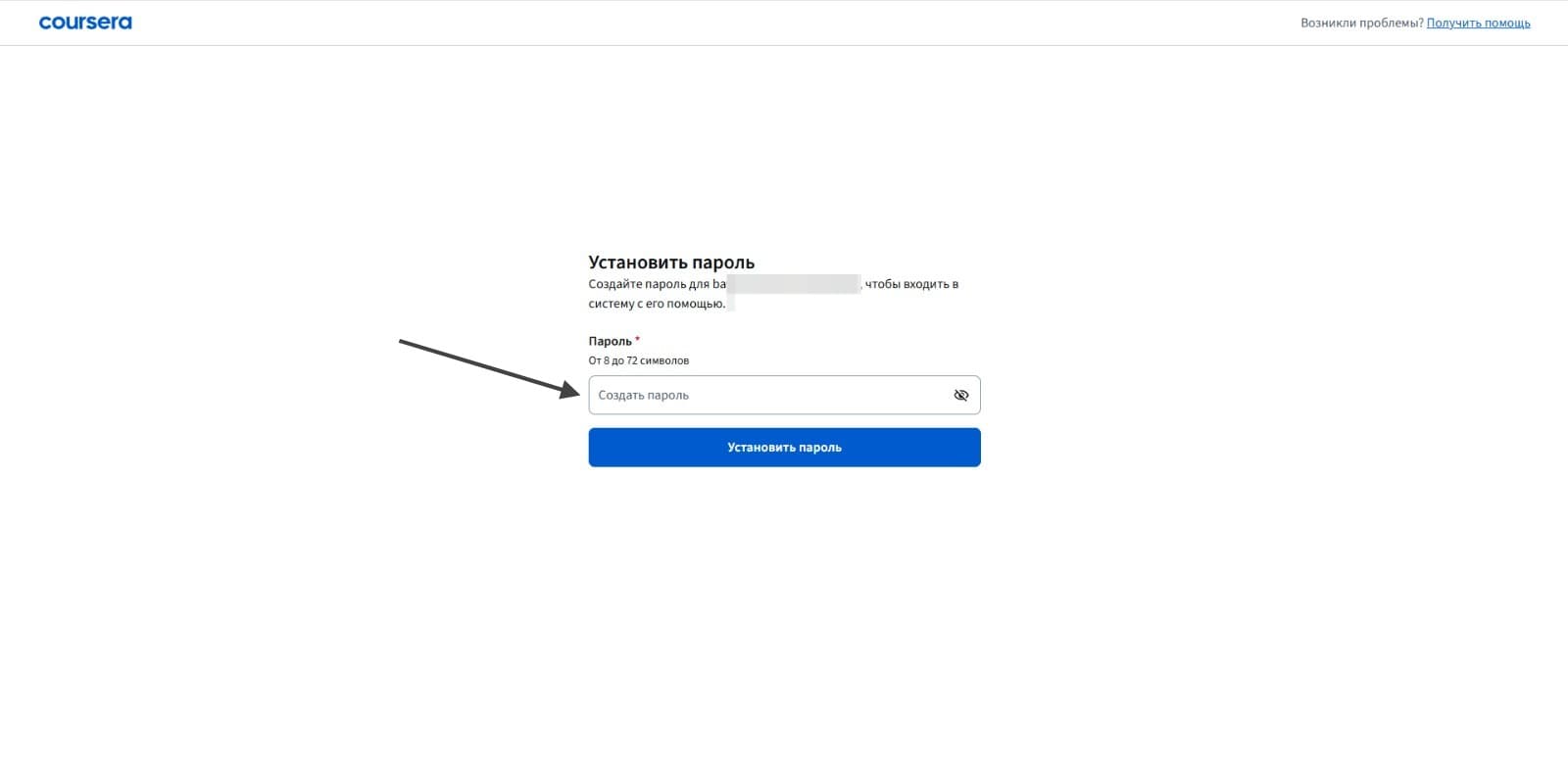
После нажатия «Join Now» откроется Coursera. Если вы впервые используете этот адрес, создайте пароль для будущих входов. Если аккаунт уже существует, войдите с текущим паролем. Используйте именно тот адрес, на который пришло приглашение.
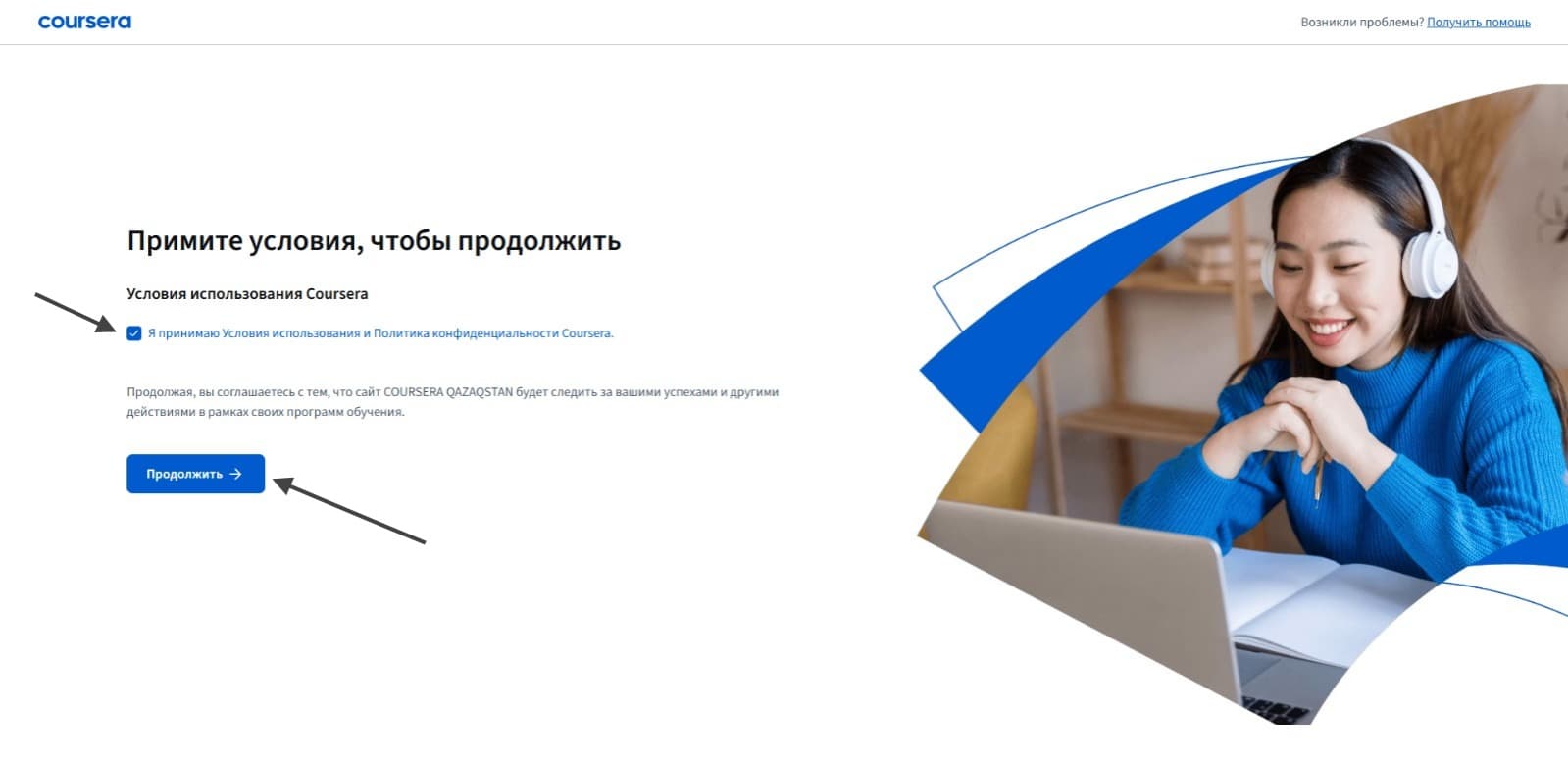
Ознакомьтесь с условиями, установите флажок подтверждения и нажмите кнопку «Продолжить».
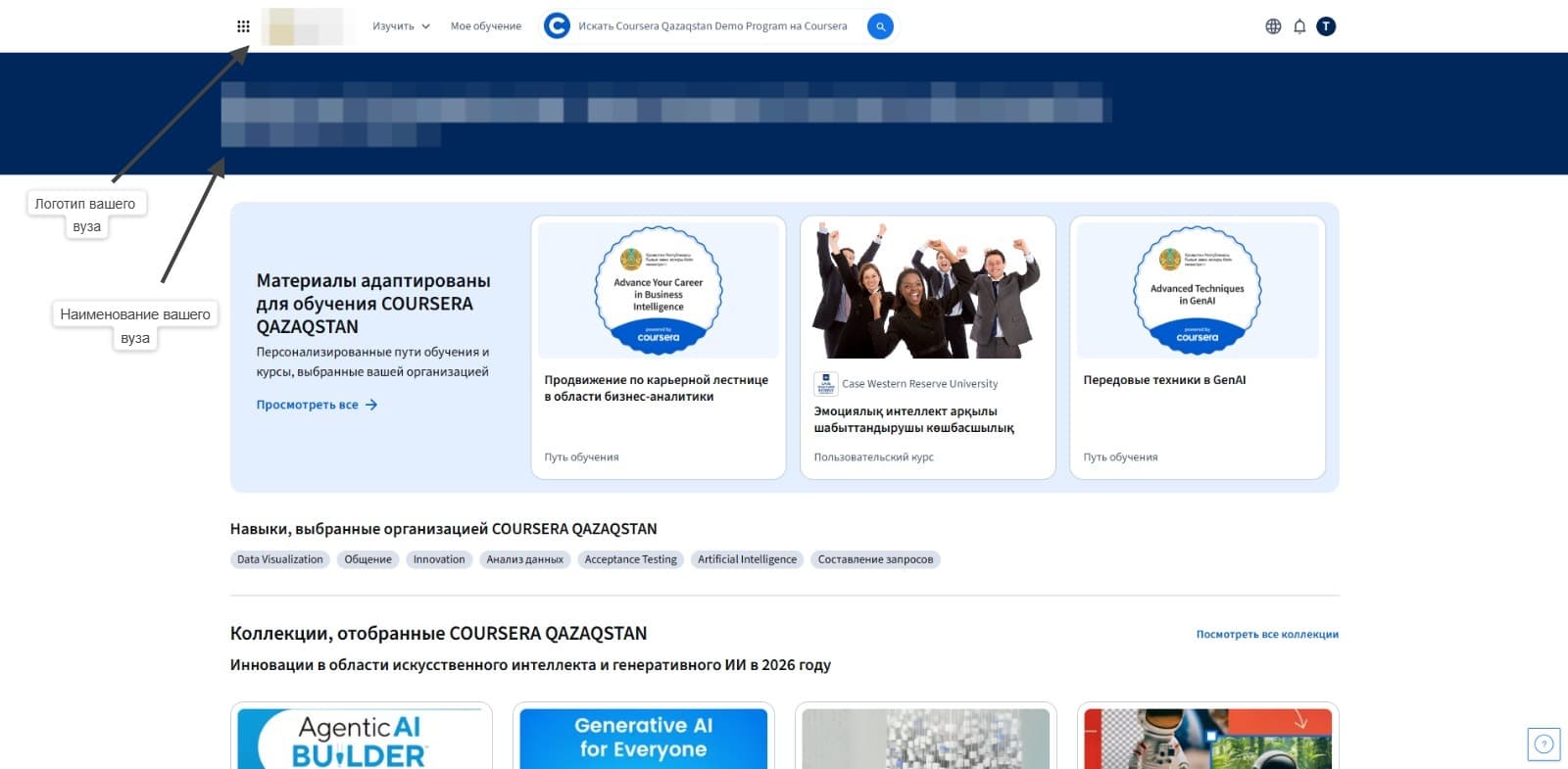
После успешного входа откроется программа вашей организации, и вы сможете начать обучение. Добавление резервной почты необязательно — при необходимости этот шаг можно пропустить.
Чаще всего ошибка возникает, когда в браузере открыт другой аккаунт Coursera. Проверьте электронный адрес текущего аккаунта и при необходимости войдите с адресом, на который было отправлено приглашение.
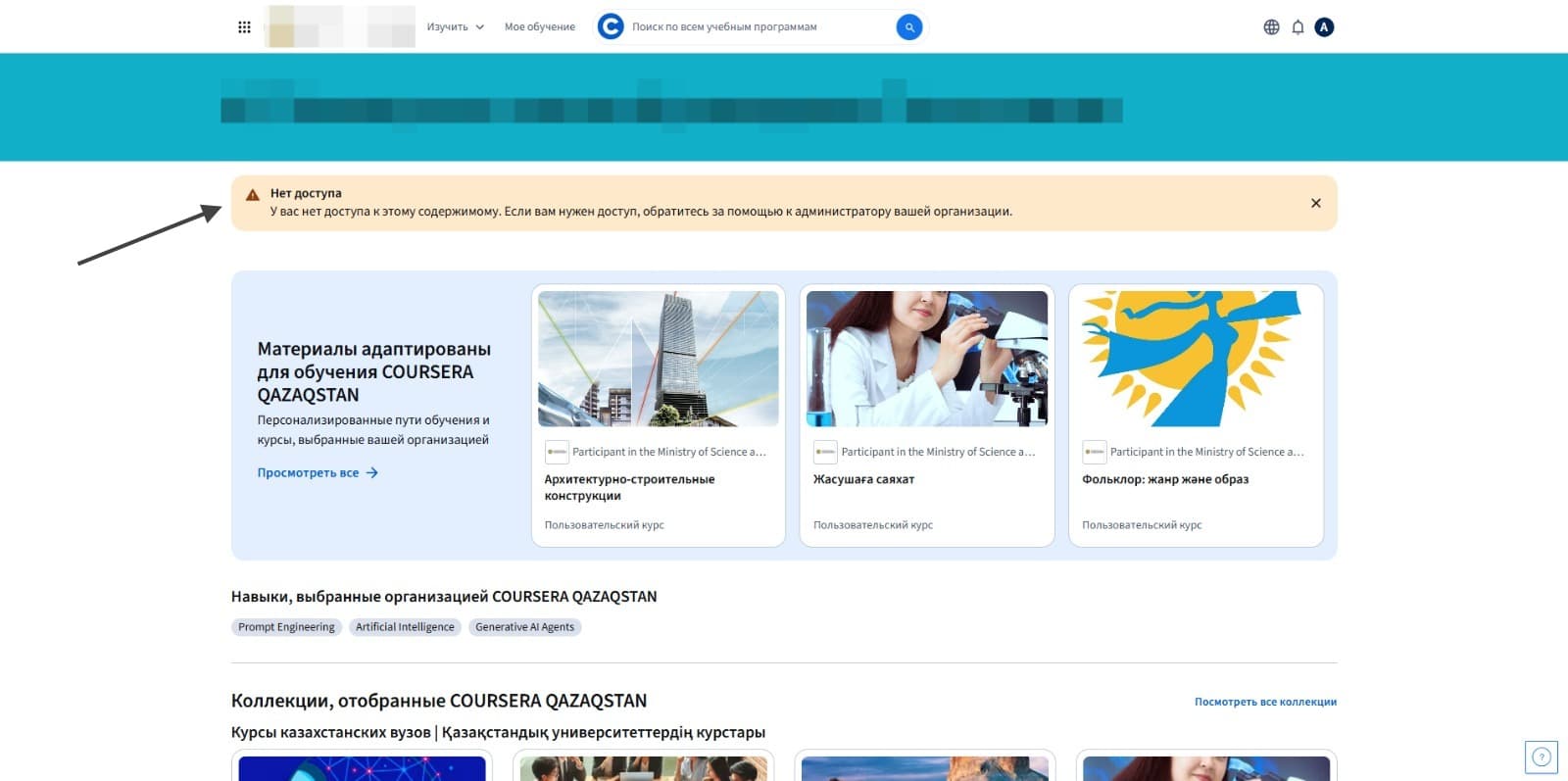
Перейдите в Coursera по кнопке «Join Now» или откройте программу своей организации. Если появляется сообщение «Нет доступа», выполните следующие шаги.
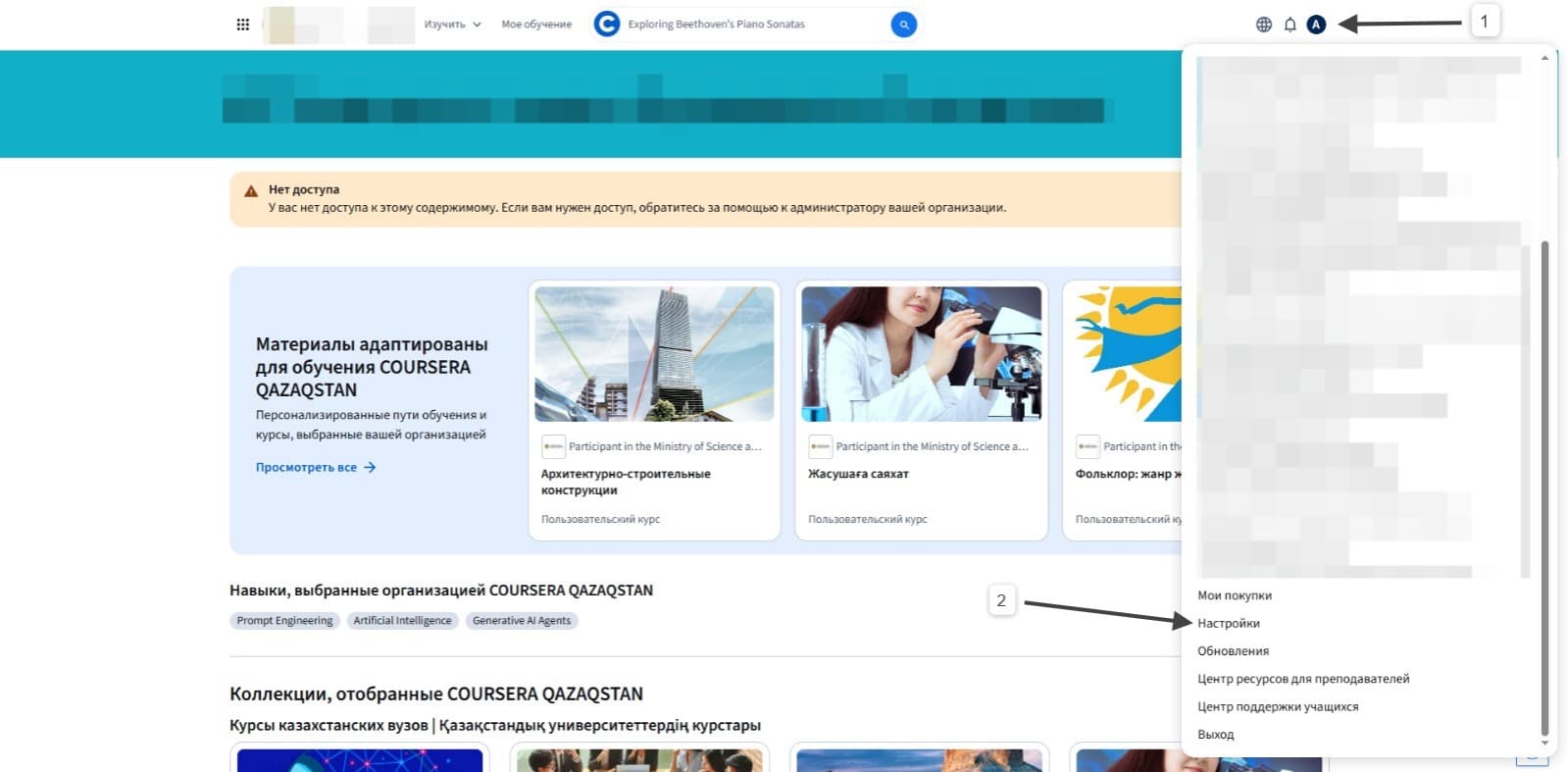
Нажмите на значок профиля в левом нижнем углу и выберите пункт «Настройки».
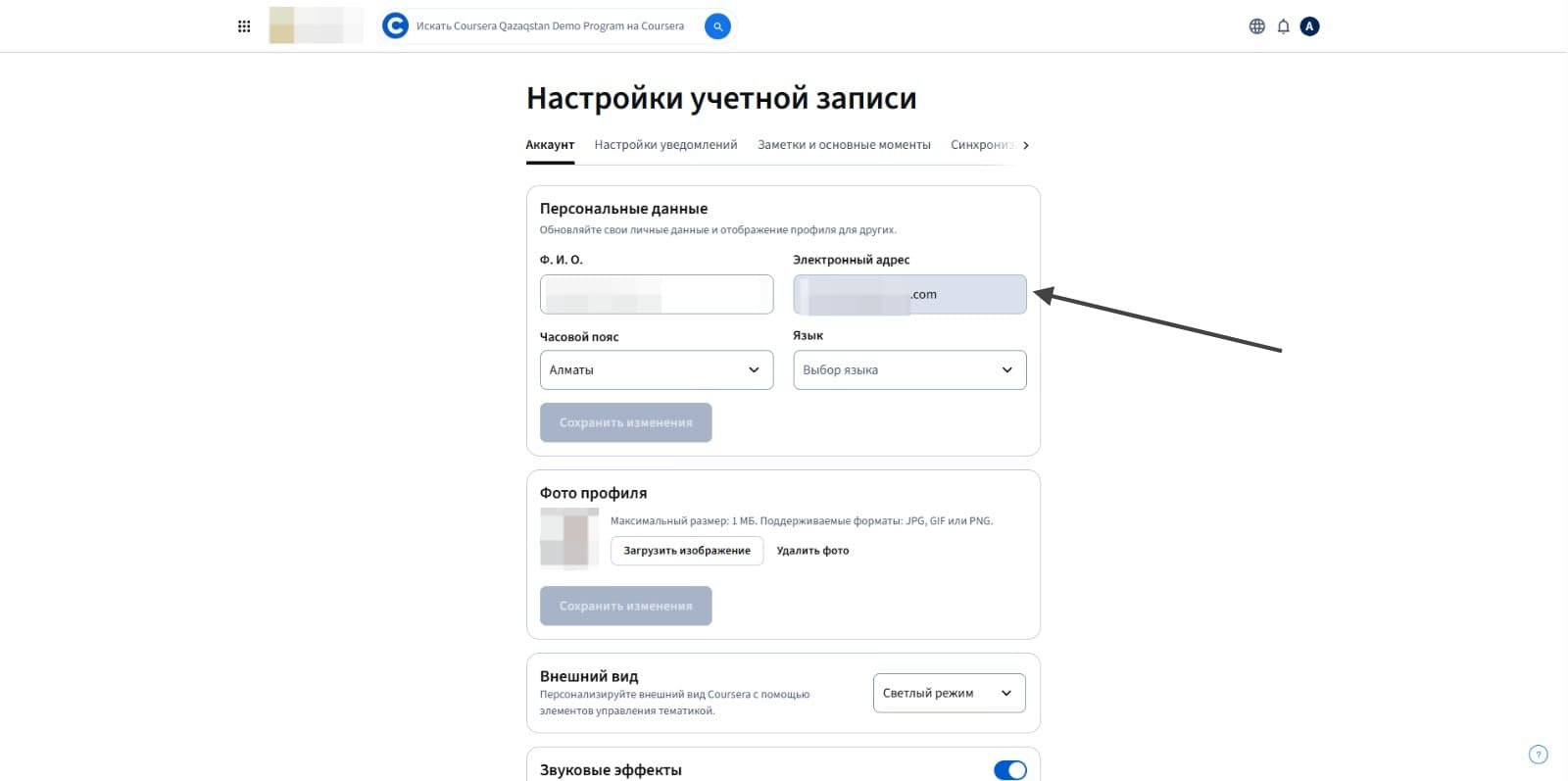
В разделе «Электронный адрес» должен быть указан адрес, на который администратор отправил приглашение. Если указан другой адрес, необходимо сменить аккаунт.
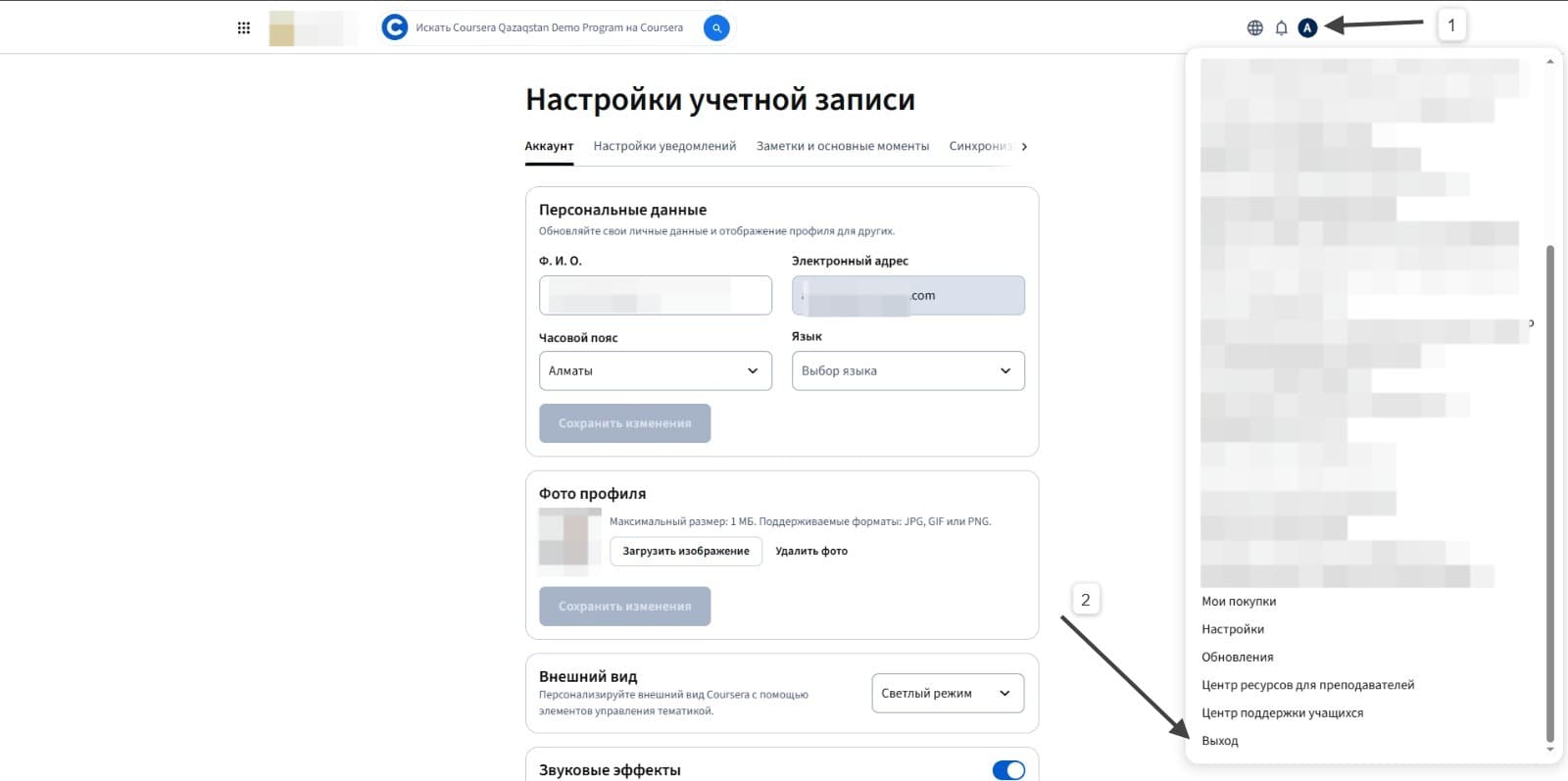
Откройте меню профиля и нажмите «Выйти», чтобы завершить текущий сеанс Coursera.
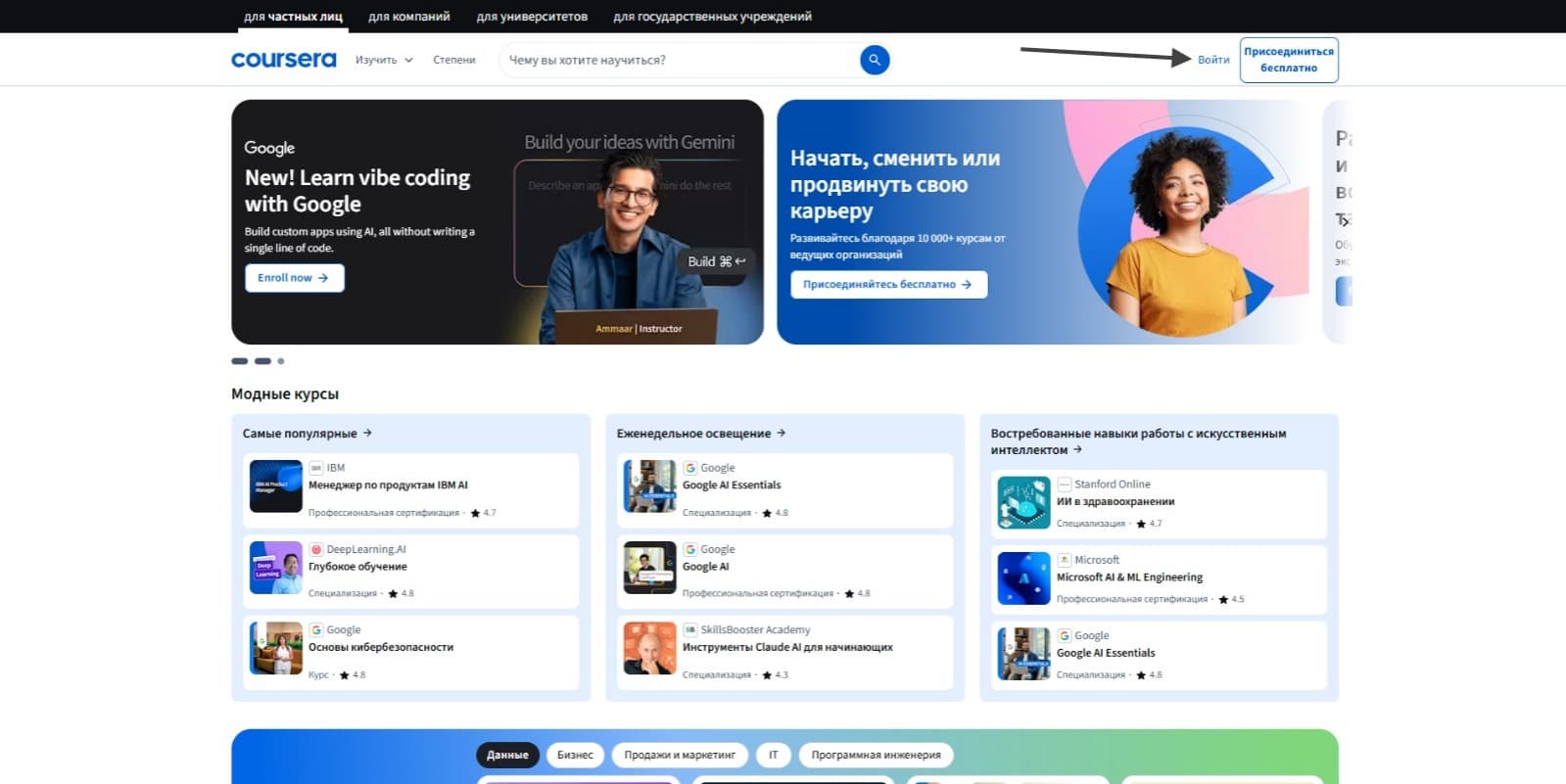
На странице Coursera нажмите кнопку «Войти», чтобы авторизоваться с правильным аккаунтом.
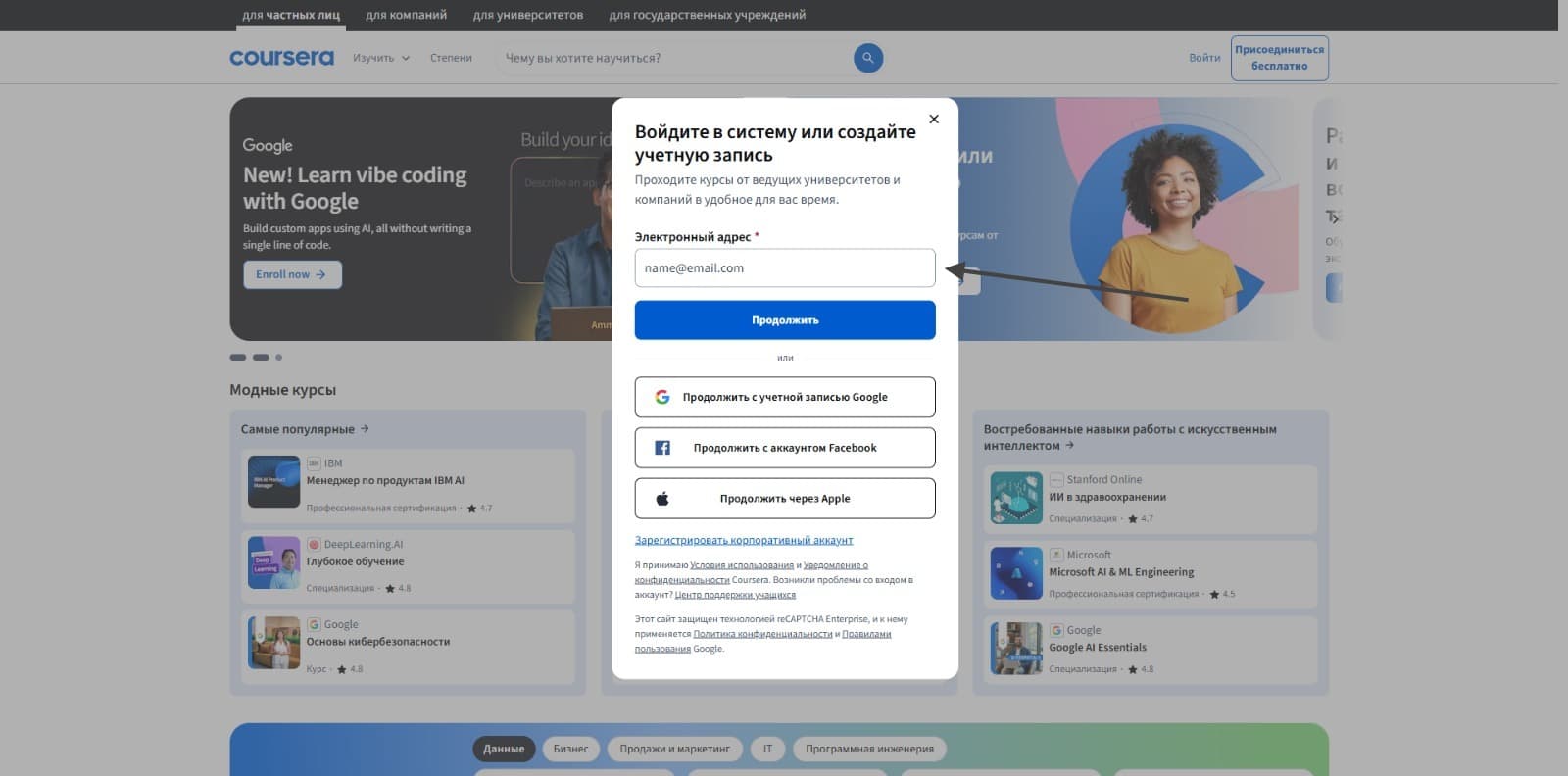
Введите электронный адрес, на который был предоставлен доступ. При первом входе Coursera предложит создать пароль, а для существующего аккаунта — ввести установленный пароль.
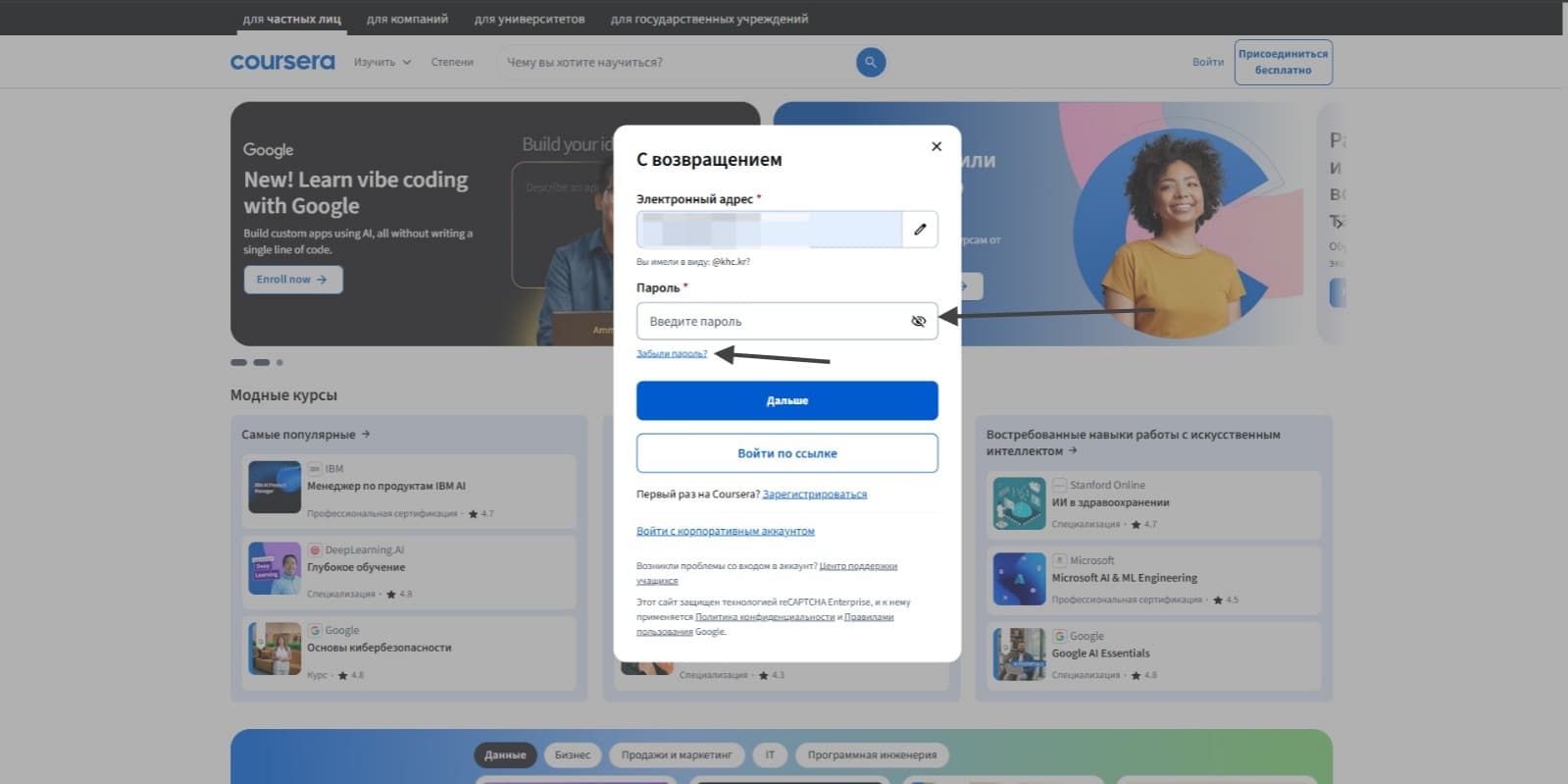
Введите пароль от нужного аккаунта. Если вы его не помните, воспользуйтесь восстановлением пароля: инструкция придёт на этот же электронный адрес.
Если инструкция не помогла или интерфейс Coursera отличается от скриншотов, свяжитесь с администратором проекта.